Pada blog kali ini, saya akan mengkonfigurasi simple queue menggunakan mikrotik.
Simple queue adalah metode yang paling mudah untuk mengatur distribusi bandwidth yang ada secara rasional . Simple queue bisa melimit upload, download atau total (upload+download) sekaligus dalam 1 rule.
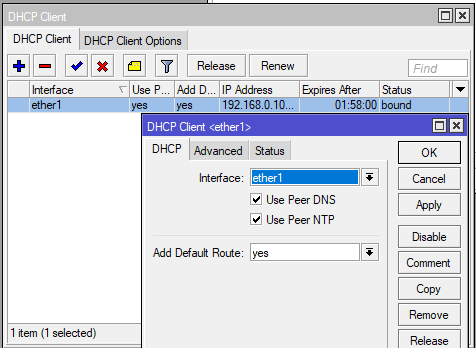
Pertama-tama kita buat dhcp-client dengan interface yang mengarah pada internet terlebih dahulu.
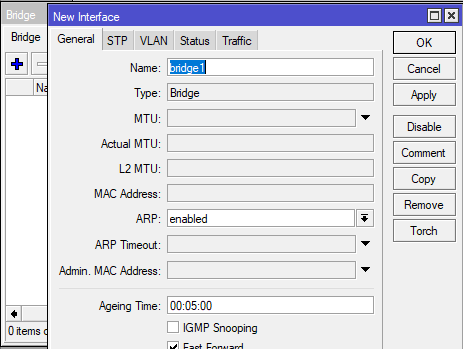
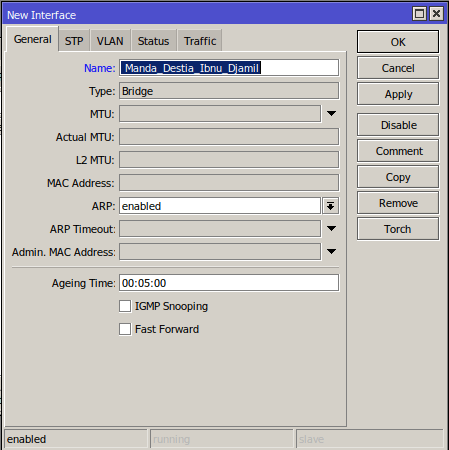
Lalu, kita buat bridge dengan nama terserah anda, kemudian klik Apply >> Ok.
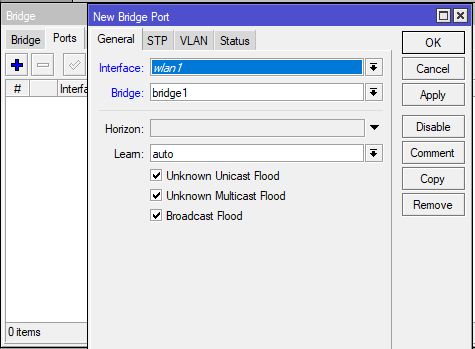
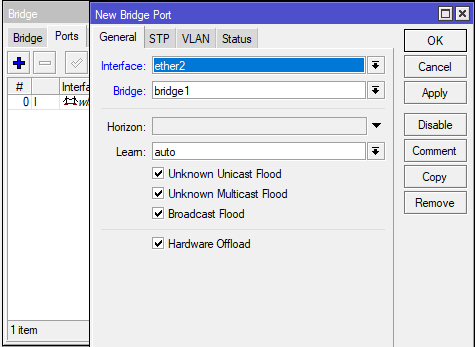
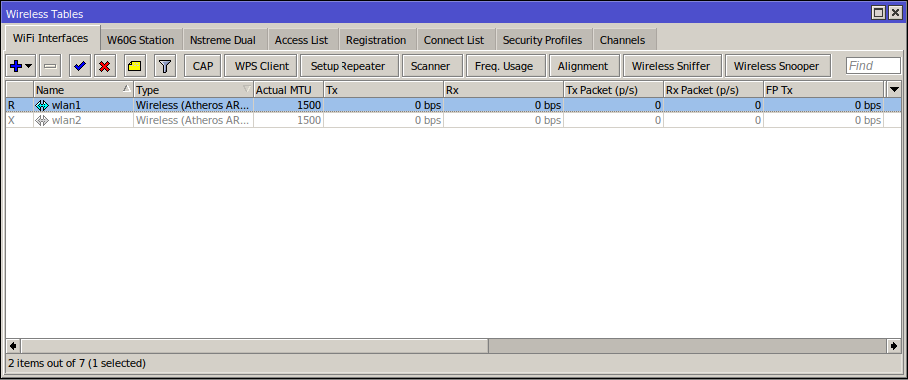
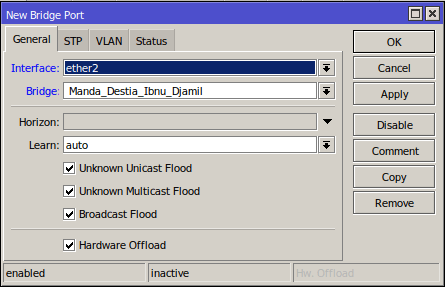
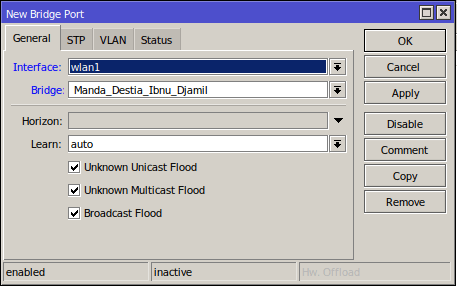
Selanjutnya, tambahkan bridge port dengan interface wlan1 dan ether2.
Jika sudah membuat bridge, Selanjutnya kita akan melakukan konfigurasi router gateway.
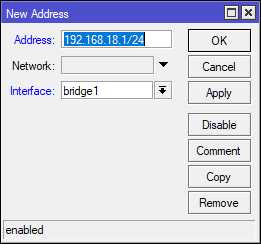
Pertama, buat ip address dengan interface bridge yang telah kita buat sebelumnya.
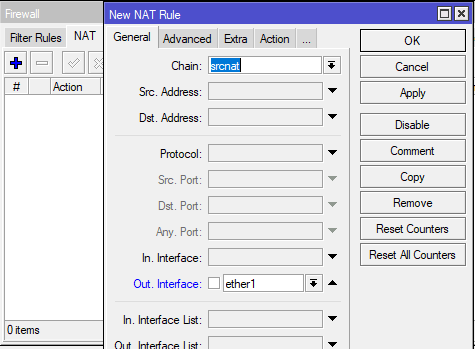
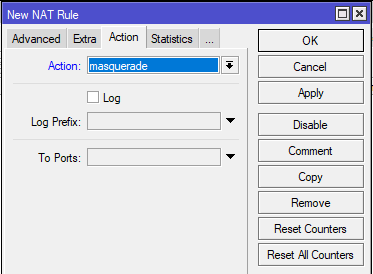
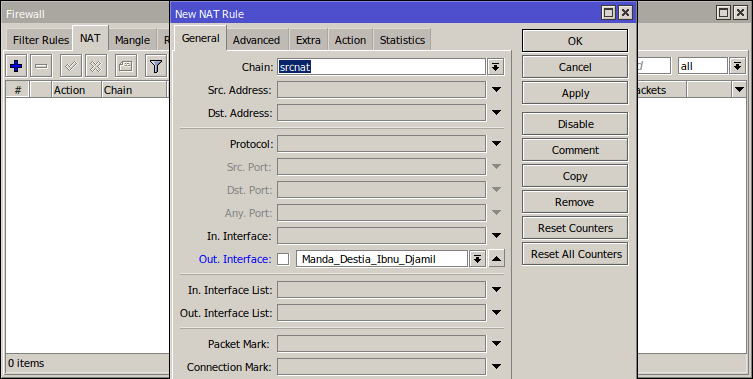
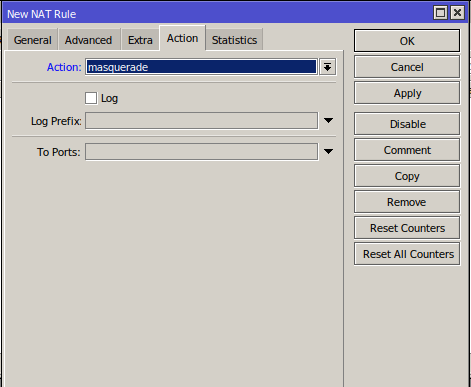
Selanjutnya, tambahkan Firewall Nat dengan chain: srcnat, out. interface: ether1, dan action: masquerade.
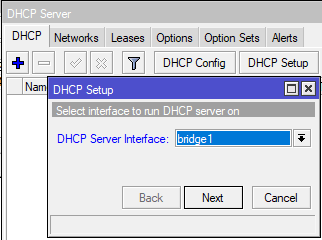
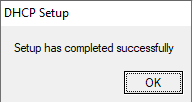
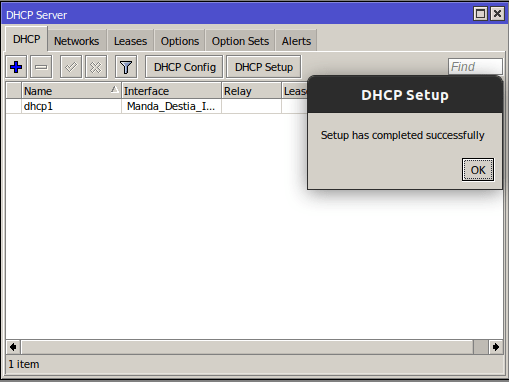
Kemudian, pada tab dhcp-server klik dhcp setup lalu arahkan interfacenya ke bridge1, lalu klik next sampai muncul tulisan Setup has completed succesfully.
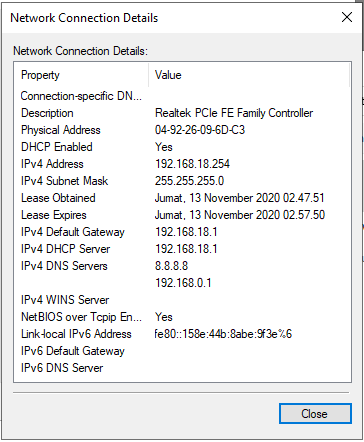
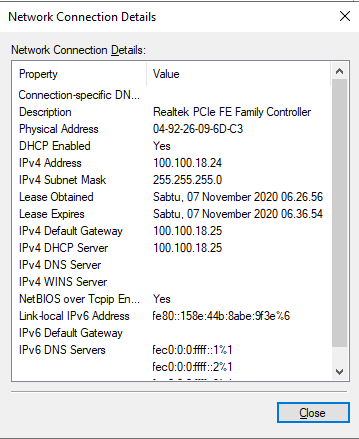
Selanjutnya, kita cek apakah PC sudah mendapatkan IP atau belum.
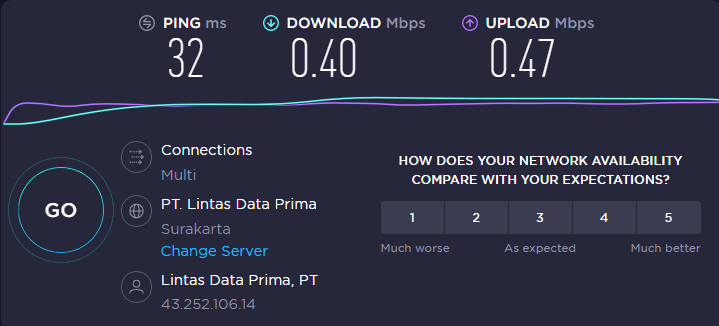
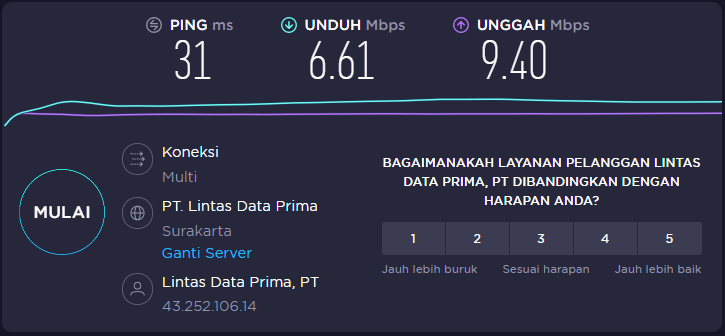
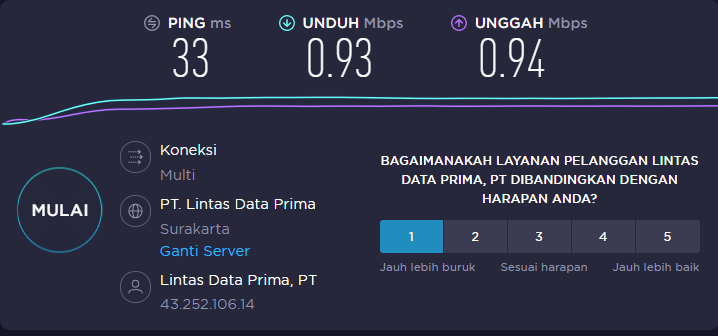
Jika sudah mendapatkan IP, kita coba speedtest terlebih dahulu untuk menguji kecepatan internet kita sebelum kita buat simple queue.
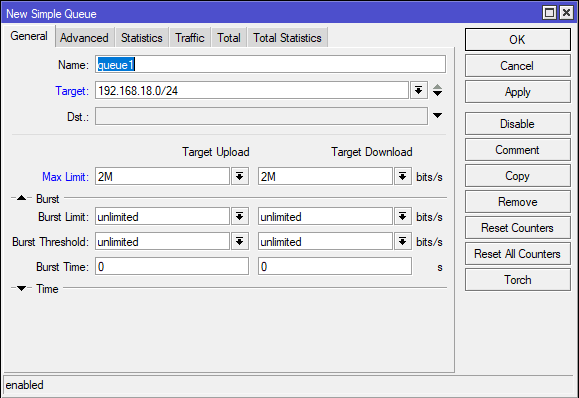
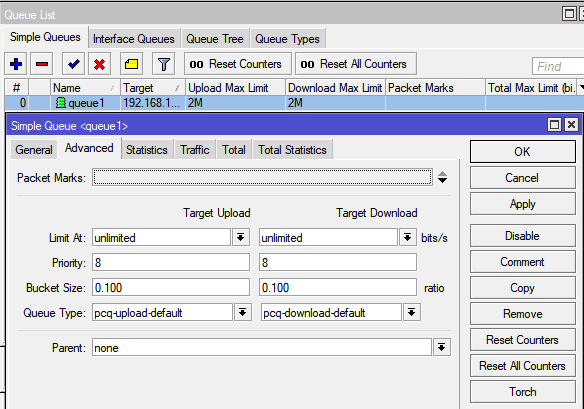
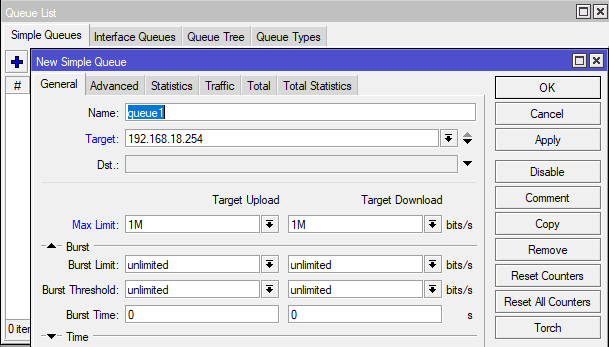
Selanjutnya kita buat simple queue, pada menu simple queue klik add(+) kemudian di tab general kita isikan target dengan IP PC kita dan untuk Max Limit kita batasi hanya 1Mbps.
Lalu kita coba speedtest lagi dan lihat apa yang terjadi.
Terlihat pada gambar diatas bahwa kecepatan bandwitch kita sudah ter Limit.
Sekian blog pada kali ini. Wassalamualaikum Wr. Wb.
Apa itu HUB? Hub atau dikenal dengan istilah network hub adalah sebuah perangkat keras yang berfungsi untuk menghubungkan komputer satu dengan komputer lainnya dalam suatu sistem jaringan. Untuk itu Hub sangat mempengaruhi proses koneksi antar komputer sehingga jika Hub mengalami kerusakan maka semua jariangan komputer akan terputus dan terganggu. Source :https://www.dosenpendidikan.co.id/hub-adalah/
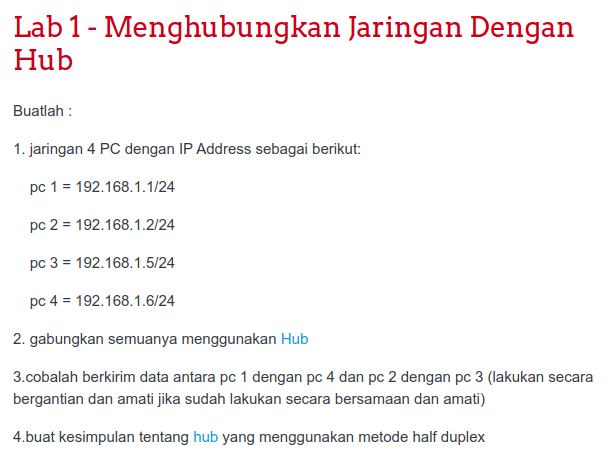
Contoh kasus :
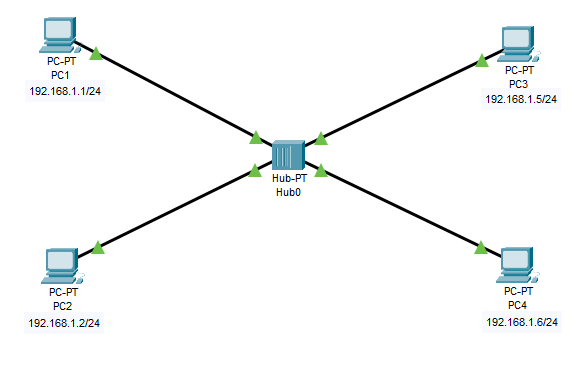
Oke, langsung saja kita coba hubungkan 4 PC menggunakan HUB dengan topologi seperti dibawah ini :
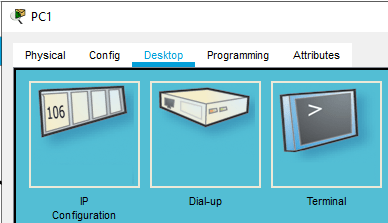
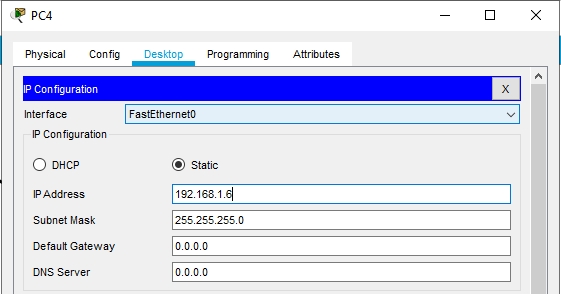
Jika sudah menghubungkan PC dengan HUB selanjutnya kita konfigurasikan IP pada setiap PC, cara-nya dengan klik 2 kali pada PC yang ingin di konfigurasikan, lalu pilih di bagain desktop kemudian pilih IP Configuration.
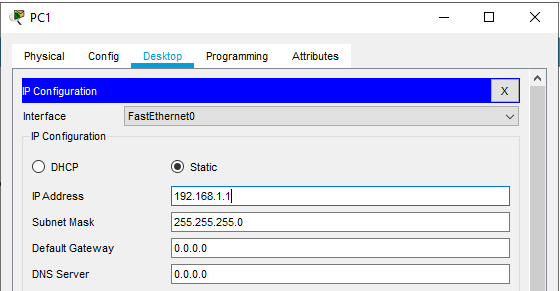
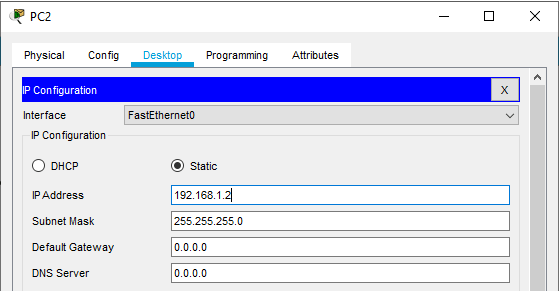
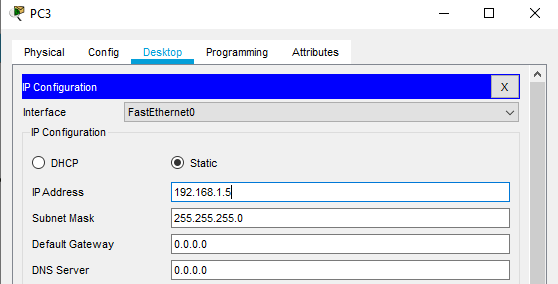
Selanjutnya masukkan IP sesuai dengan topology yang telah kita buat sebelumnya.
Kemudian kita coba pengujiannya menggunakan metode half duplex dan juga full duplex. Half duplex adalah Adalah media komunikasi dua arah. Namun berbeda dengan duplex, half duplex berkomunikasi dua arah secara saling bergantian atau tidak dalam waktu yang bersamaan. Full Duplex adalah metode yang memungkinkan komunikasi antar kedua belah pihak dapat saling berbagi informasi dan berkomunikasi secara interaktif dan dalam waktu yang bersamaan.
Mari kita lakukan pengujian nya dengan kirim data secara half duplex terlebih dahulu antara :
PC1 dengan PC2
PC3 dengan PC4
Selanjutnya kita akan coba mengrimkan data secara bersamaan antara PC1 dengan PC2 dan PC3 dengan PC4, lalu lihat apa yang akan terjadi
Jadi, kesimpulan dari menghubungkan jaringan dengan HUB adalah :
1. HUB tidak bisa di konfigurasi 2. Cara kerja HUB sendiri mendistribusikan paket data ke setiap komputer yang terhubung ke jaringan tanpa terkecuali. 3. HUB hanya bisa bekerja dengan metode half duplex, yaitu metode komunikasi secara bergantian. 4. HUB tidak dapat berkirim data menggunakan metode Full Duplex.
Sekian blog pada kali ini. Wassalamualaikum Wr. Wb.
Pada blog kali ini saya akan meng-konfigurasi PPPOE.
Apasih PPPOE itu? Point To Point Protocol Over Ethernet atau PPPOE adalah Protocol jaringan yang mengenkapsulasi frame PPP ke dalam Frame ethernet. karena kita menghubungkannya atau media perantaranya adalah ethernet. Protocol PPPOE terdapat manajemen pengguna , manajemen jaringan , dan manfaat akutansi isp yang luas dan administrasi jaringan. Perbedaan antara PPPOE dengan PPP adalah dalam metode transportasinya jika PPPOE menggunakan ethernet sedangkan PPP menggunakan modem serial.
Point To Point Protocol Over Ethernet (PPPOE) berfungsi untuk membagikan alamat ip kepada klien berdasarkan otentifikasi menggunakan nama pengguna sebagai pengganti otentifikasi workstation dengan ip statis maupun DHCP.
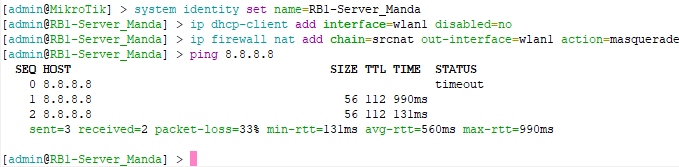
Pertama, kita akan mengonfigurasi RB1-Server terlebih dahulu. Kita setting wlan (karena sumber internet saya dari wireless) , DHCP-Client dan Firewall NAT. Pastikan juga Router kalian telah terhubung dengan internet.
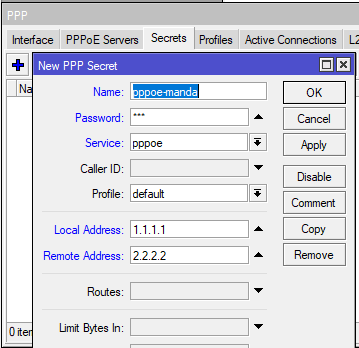
Jika sudah terhubung internet, selanjutnya buatlah PPP Secret pilih menu PPP ==> tab Secret lalu klik add(+)
Lalu kita akan membuat user, password, local address dan remote address dimana akan digunakan pada si client atau RB2 nanti.
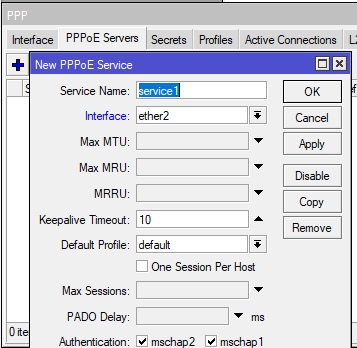
Selanjutnya kita pindah ke tab PPPoE Server lalu klik add(+)
Untuk Service name-nya isi terserah kalian dan untuk interfacenya pilih interface yang mengarah ke R2-Client disini interface yang saya gunakan adalah ether2 dimana ether2 ini tersambung ke ether1 pada R2-Client.
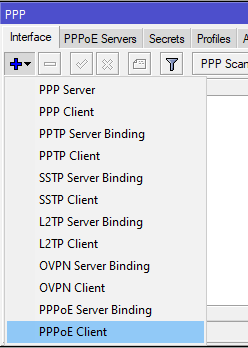
Setelah PPPoE Server sudah kita buat sekarang kita akan konfigurasi RB2-Client. Pilih menu PPP lalu klik Add(+) dan pilih PPPoE Client.
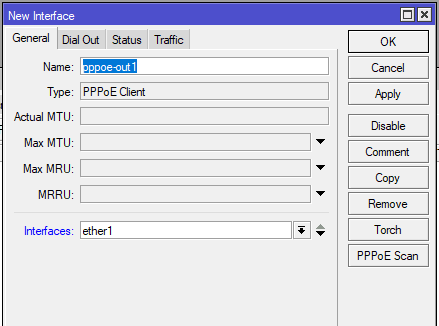
Lalu pada tab general, pada kolom Interface kalian pilih interface yang mengarah ke RB1-Server. Disini saya pilih Ether1 karena kabel dari ether2 RB1 tadi saya tancapkan pada Ether1 RB2.
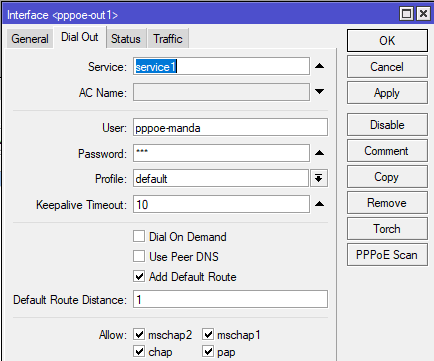
Lalu pindah ke tab Dial Out. Isikan user dan password sesuai secret yang telah di buat pada RB1 tadi.
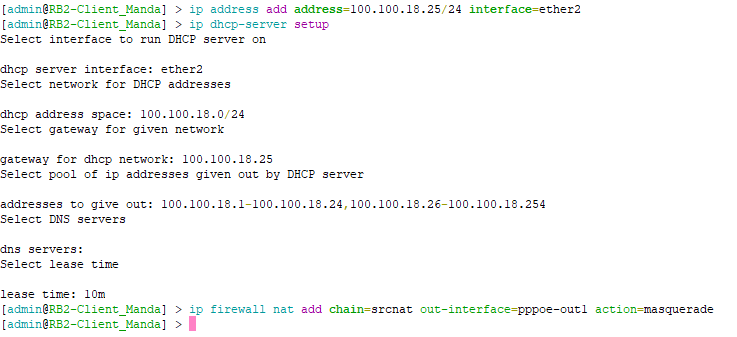
Jika sudah, selanjutnya kita akan konfigurasi IP Address, DHCP-Server dan Firewall Nat. Di Firewall NAT untuk Out-Interface kita gunakan pppoe.
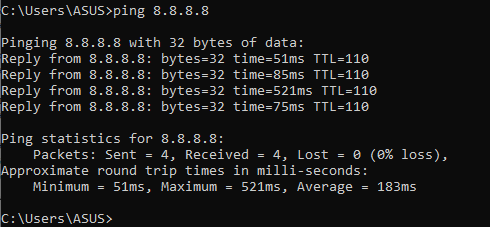
Selanjutnya kita coba cek IP pada PC nya dan tes koneksi dengan melakukan ping 8.8.8.8
Jika sudah TTL, maka konfigurasi yang kita lakukan telah berhasil.
Sekian tutorial dari saya, Wassalamualaikum Wr. Wb.
Pada kesempatan kali ini, saya akan mengkonfigurasi L2TP-Tunnel. Sebenarnya untuk konfigurasi-nya hampir sama dengan PPTP. Bedanya pada lab L2TP ini lebih secure atau lebih aman.
Ok, kita langsung lanjut saja ke konfigurasinya.
Pertama-tama kita akan setting router gateway pada RB1(Server) dan RB2(Client) terlebih dahulu sampai bisa terhubung ke internet.
RB1RB2
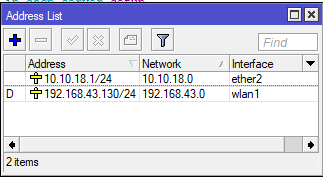
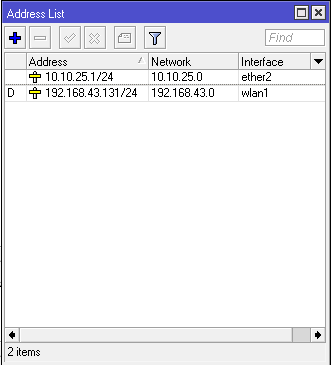
Lalu kita cek IP pada RB1 dan RB2.
RB1RB2
Jika masing masing RB sudah terkoneksi dan terhubung ke internet, maka langsung saja kita konfigurasi L2TP Server-nya
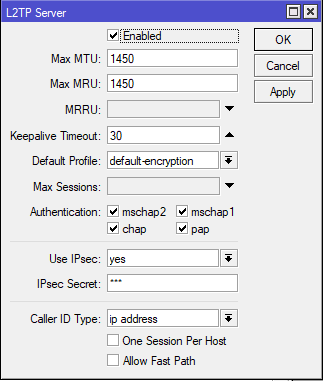
Pada RB1 klik menu PPP lalu aktifkan L2TP Server. Pada pilihan Use IPsec, kita pilih yes. Lanjut dengan mengisikan ip secretnya. Disini saya mengisikan 123.
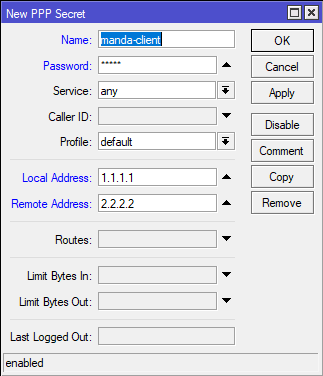
Selanjutnya kita buat secret.
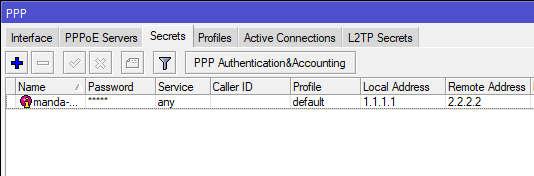
Buat user, password. Serta untuk local addressnya adalah 1.1.1.1 dan untuk remote addressnya 2.2.2.2
Maka secret-nya telah terbuat.
Selanjutnya kita konfigurasi RB2 sebagai L2TP Client.
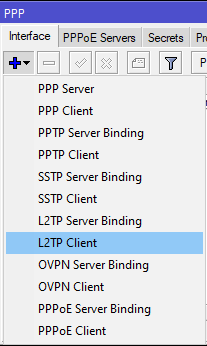
Pada menu PPP klik add(+) pilih L2TP Client.
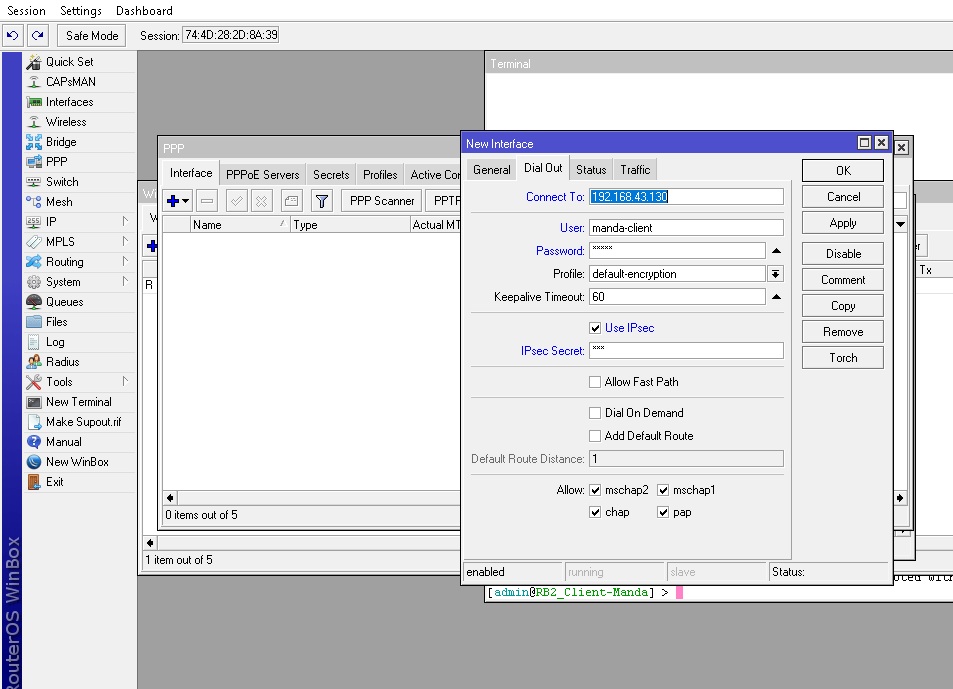
Pada tab Dial Out,kita konekkan ke ip publik RB1 yaitu 192.168.43.130, isikan juga username , password serta centang ip secret . isikan sesuai dengan Secret yang telah kita buat di RB1(Server).
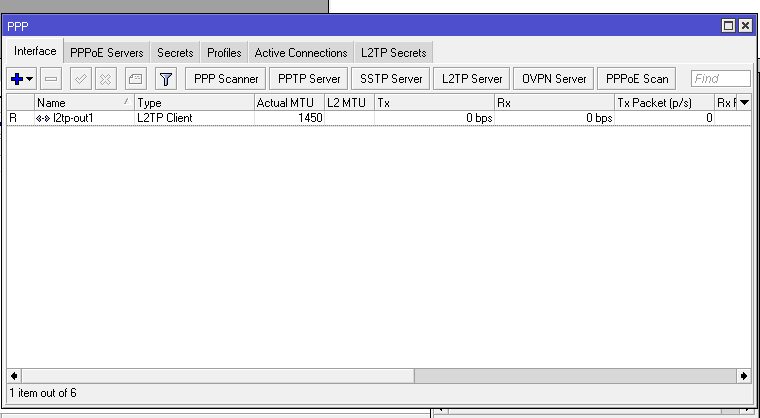
Jika sudah terhubung, maka pada menu interface akan berstatus R (Running)
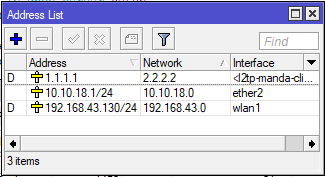
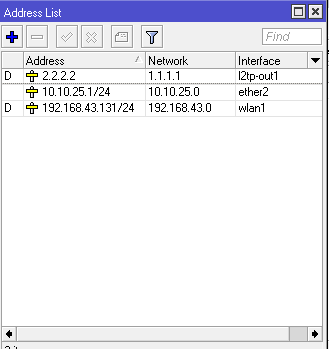
Jika dilihat pada menu IP Address,
RB1(Server) akan mendapat IP 1.1.1.1.
Dan pada RB2(Client) akan mendapat IP 2.2.2.2
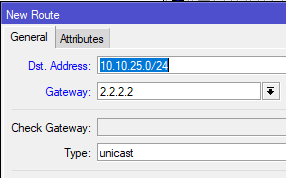
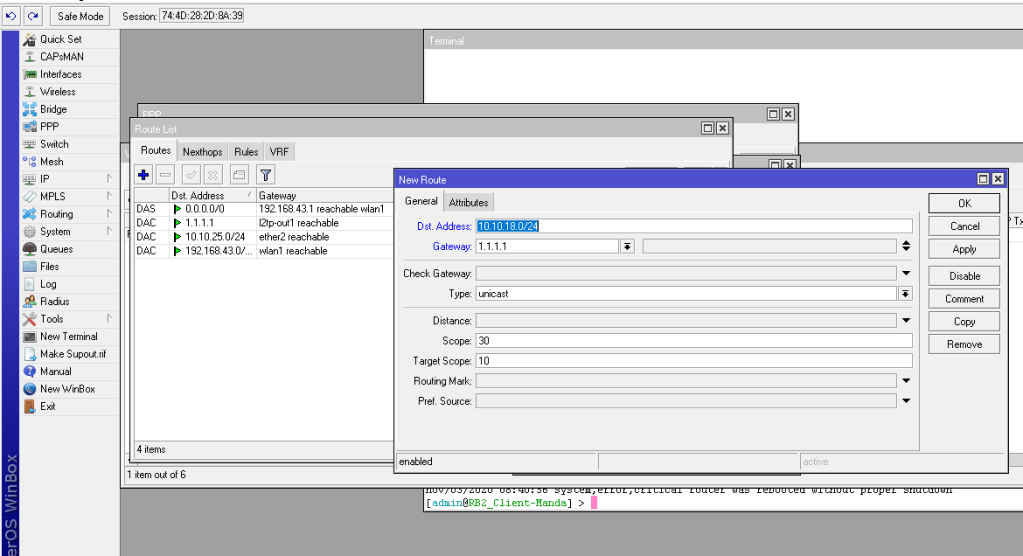
Jika tunnel L2TP sudah saling terhubung, selanjutnya kita akan setting routing untuk menghubungkan PC1 dengan PC2.
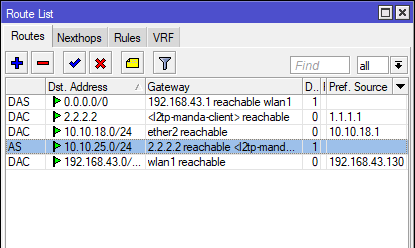
RB1 = tujuan nya adalah PC2 dengan gateway yaitu 2.2.2.2
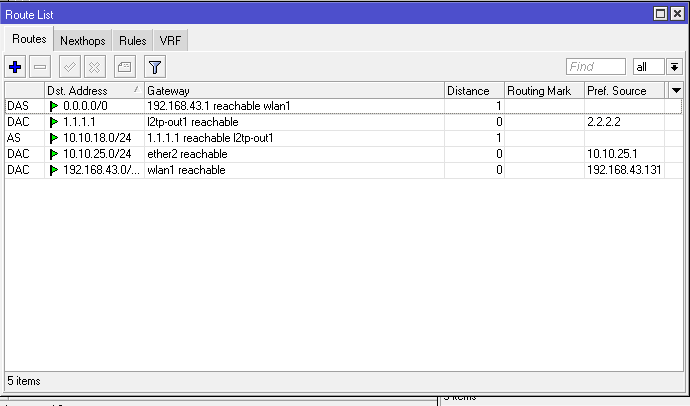
RB 2= tujuan nya adalah PC1 dengan gateway 1.1.1.1
Jika kita lihat ditabel routing, masing-masing router sudah terhubung (AS)
RB1RB2
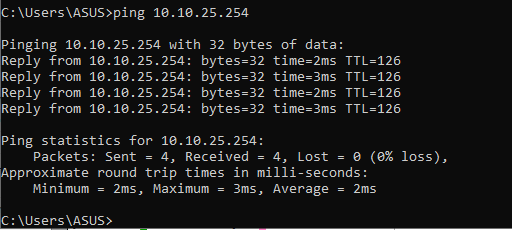
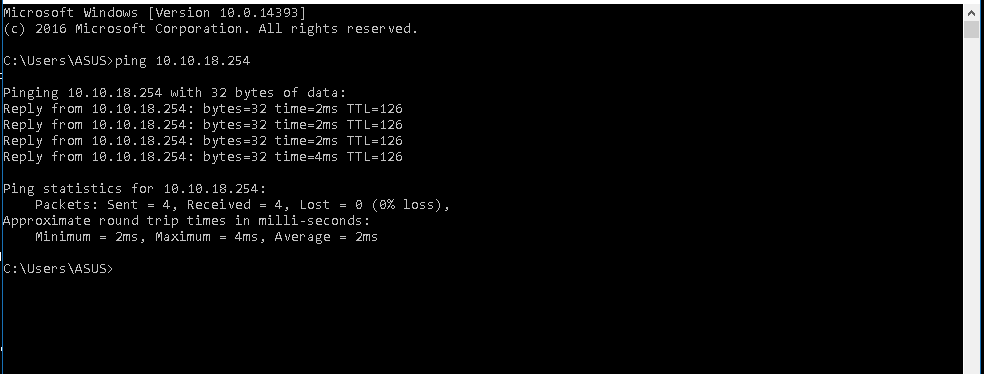
Untuk pengujian mari kita lakukan ping antar PC.
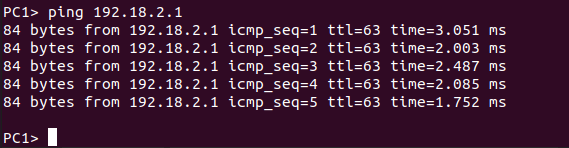
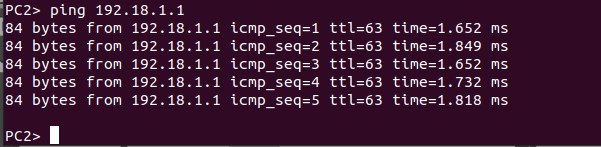
PC1 ke PC2PC2 ke PC1
Dan hasilnya adalah TTL, artinya PC 1 dengan PC2 sudah terhubung Sekian tutorial pada kali ini, Wassalamualaikum Wr.Wb.
Di blog kali ini kita akan meng-konfigurasi PPTP Tunel pada Mikrotik.
Lansung saja kita ke konfigurasinya.
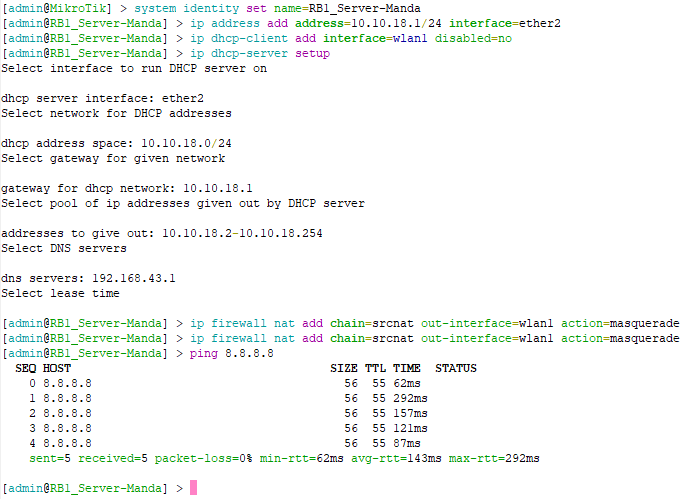
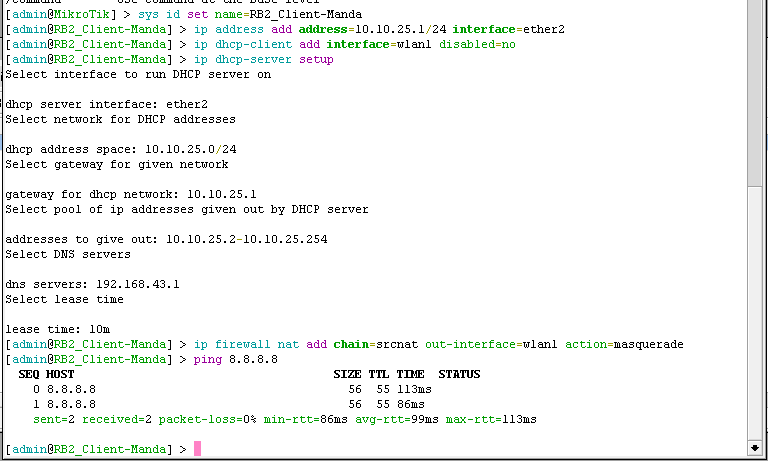
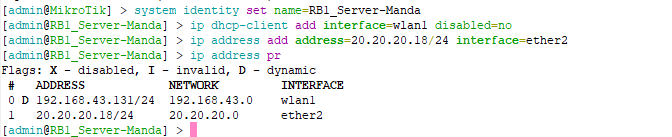
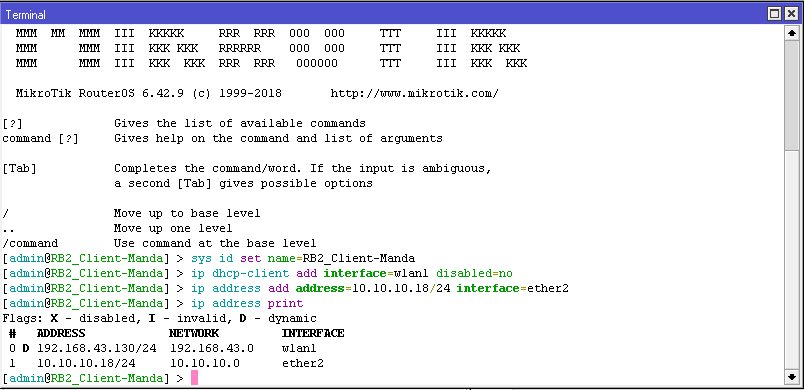
Pertama, lakukan konfigurasi Router Gateway pada RB1 (Server) dan RB2 (Client), konfigurasi DHCP Client agar router mendapat ip secara otomatis. Karena disini saya menggunakan wlan makan untuk interface kita arahkan ke wlan1. Lalu konfigurasi ip address dan arahkan interface ke ether2.
RB1RB2
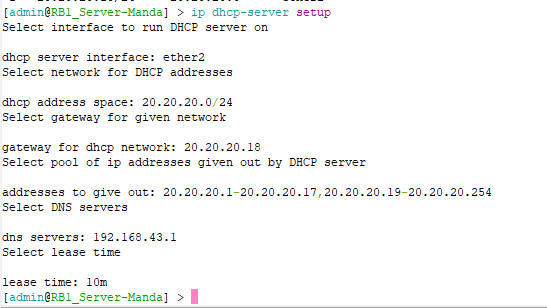
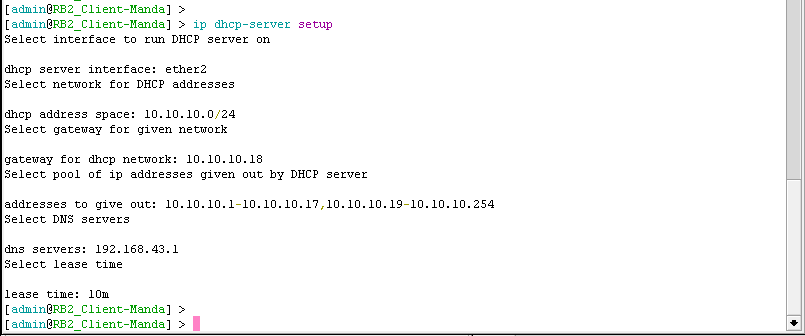
Selanjutnya lakukan konfigursai DHCP-Server pada kedua RB dan arahkan interfacenya ke ehter2.
RB1RB2
Lalu lakukan konfigurasi pada Firewall Nat, untuk chain pilih srcnat, out-interface wlan1, dan action masquarade.
RB1RB2
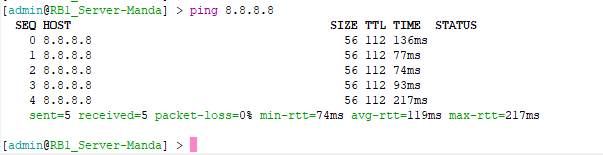
Pastikan Kedua RB sudah terhubung ke internet, lakukan ping 8.8.8.8 pada New Terminal,
RB1RB2
Jika masing- masing RB sudah terhubung ke internet, sekarang lakukan konfigurasi PPTP.
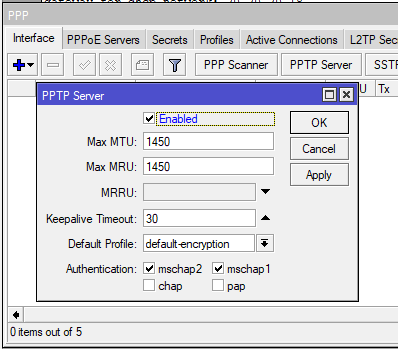
Kita setting PPTP-Server pada RB1 terlebih dahulu. Pada menu PPP klik PPTP Server, Lalu centang enabled. Apply lalu OK.
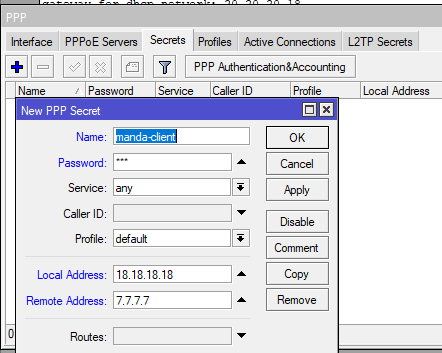
Selanjutnya kita buat secret untuk pptp client yang akan kia hubungkan nanti.
Klik tab Secret lalu klik add(+), Buat nama terserah kalian , isikan juga password. Untuk local address saya isikan 18.18.18.18 sedangkan untuk remote address 7.7.7.7 untuk service terserah, disini saya menggunakan any, jika sudah klik Apply OK.
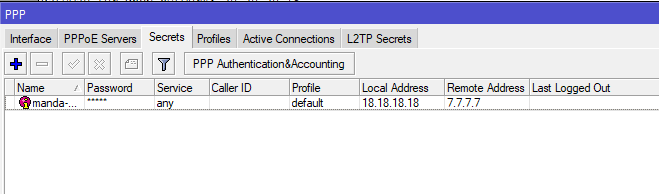
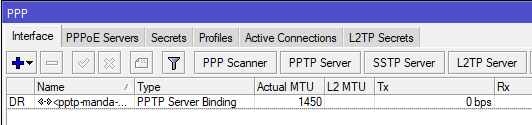
Dan terlihat dibawah ini PPTP Server sudah terbuat.
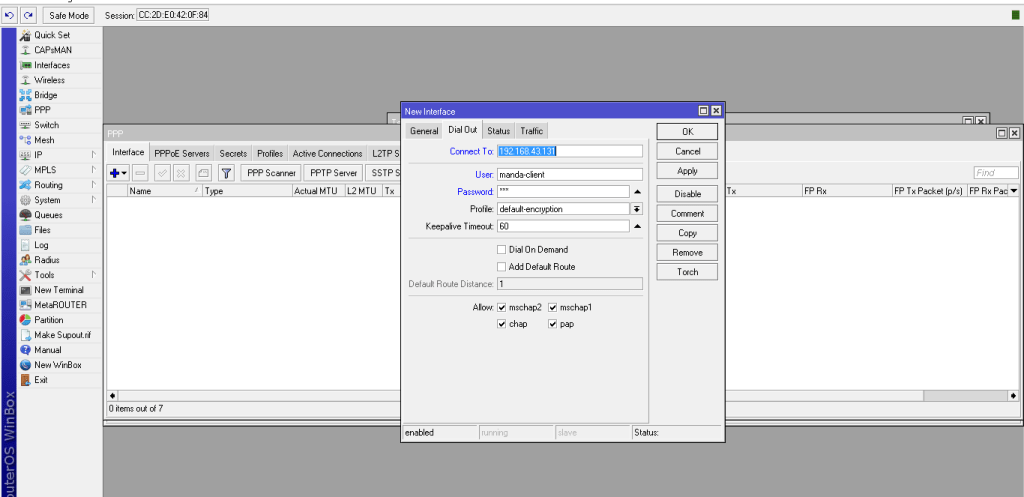
Pada RB2 kita akan konfigurasi PPTP Client, Klik menu PPP lalu klik add(+) Selanjutnya pilih PPTP Client.Lalu akan muncul menu seperti dibawah ini. Pada tab Dial Out isikan ip publik RB1 (Server) di connect to yaitu 192.168.43.131, pastikan user, password serta profile sesuai dengan konfigurasi yang telah dibuat pada RB1(Server). lalu klik Apply OK .
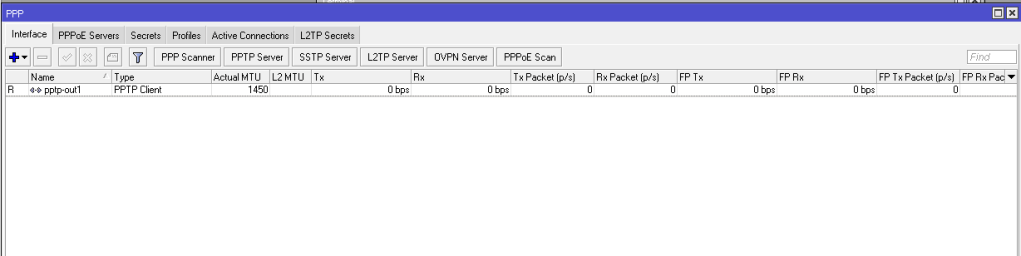
Jika sudah membuat PPTP Server dan Client, terlihat pada menu interface akan berstatus R (Running )
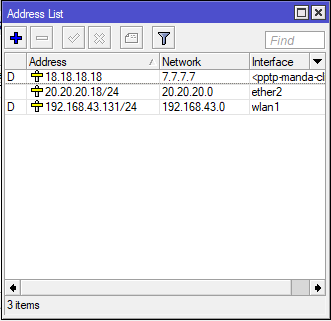
Jika kita cek pada masing Router akan mendapatkan ip secara otomatis setelah melakukan tunneling tadi
pada RB1(Server) mendapat ip address 18.18.18.18 dan pada RB2(Client) mendapat ip address 7.7.7.7
Ini berarti PPTP Tunnel RB 1 dengan RB 2 sudah terhubung, namun pada PC 1 dan juga PC 2 masih belum bisa terhubung dikarenakan berbeda jaringan. Untuk itu maka kita lakukan konfigurasi statik route.
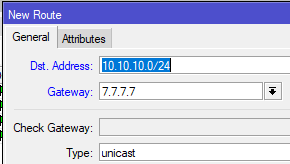
RB1 = tujuan nya adalah PC2 dengan gateway yaitu 7.7.7.7
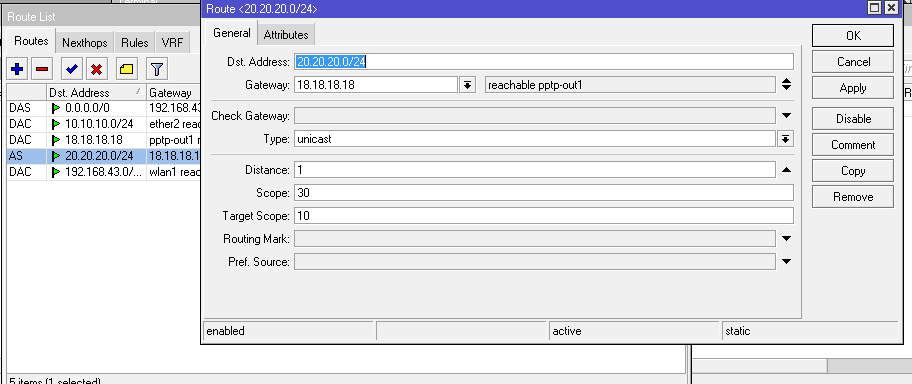
RB2 = tujuan nya adalah PC1 dengan gateway yaitu 18.18.18.18
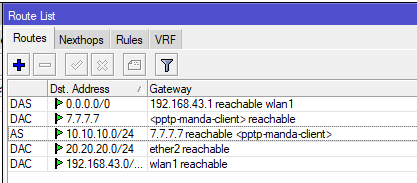
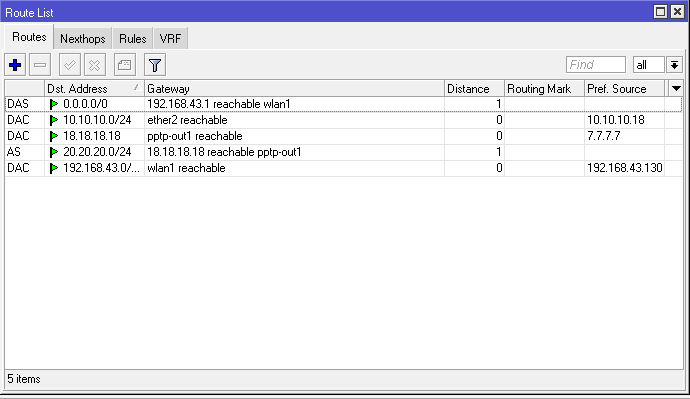
Jika kita lihat ditabel routing, masing-masing router sudah terhubung (AS).
RB1RB2
Untuk pembuktiannya, lakukan ping antar PC apakah sudah saling terhubung atau belum.
PC1PC2
dan hasilnya adalah TTL, artinya PC 1 dengan PC2 sudah terhubung Sekian tutorial pada kali ini, Wassalamualaikum Wr.Wb.
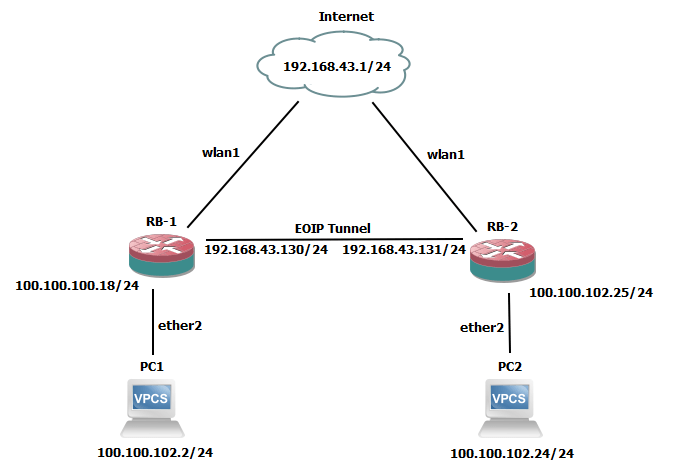
Pada kesempatan kali ini saya akan mencoba membahas materi konfigurasi EOIP tunneling pada mikrotik.
EOIP (Ethernet Over IP) adalah protocol tunneling yang di miliki oleh router miikrotik (Propietary Mikrotik) konfigurasi ini memungkinkan terjadinya tukar-menukar paket data dari 1 router ke router lainya dengan memanfaatkan koneksi internet di lokasi yang berjauhan, cara kerja EOIP hampir sama dengan GRE dan IPIP. sumber :https://ahmadsuryadi.net/2018/02/28/konfigurasi-tunneling-eoip-pada-mikrotik/
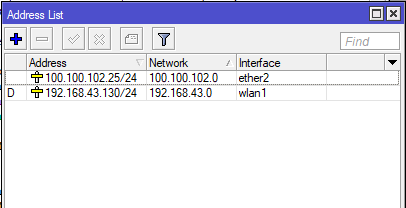
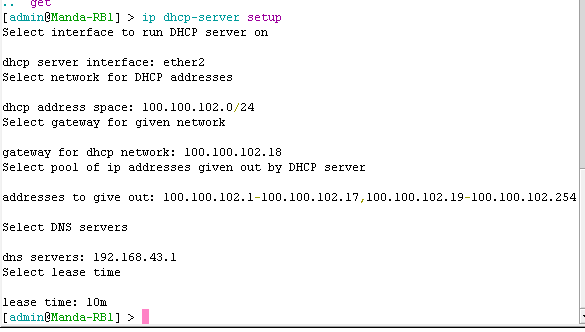
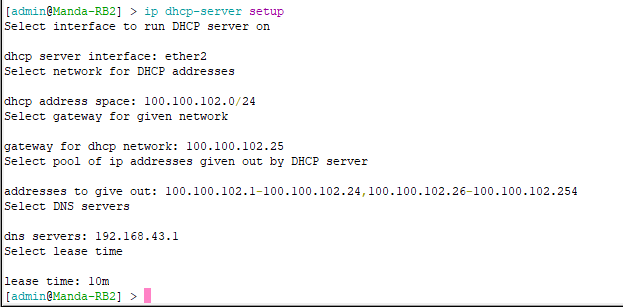
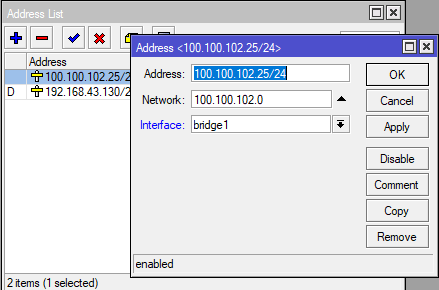
Pada tology di atas, gambarannya adalah terdapat dua RB dengan masing-masing mempunyai client. pada wlan1 tersebut telah disetting DHCP-Client agar mendapat IP Publik secara otomatis. Pada ether2, RB1 memiliki IP 100.100.102.18/24 dan pada RB2 memiliki IP 100.100.102.25/24 Pada Client kita setting DHCP-Server agar mendapat ip seperti topologi di atas.
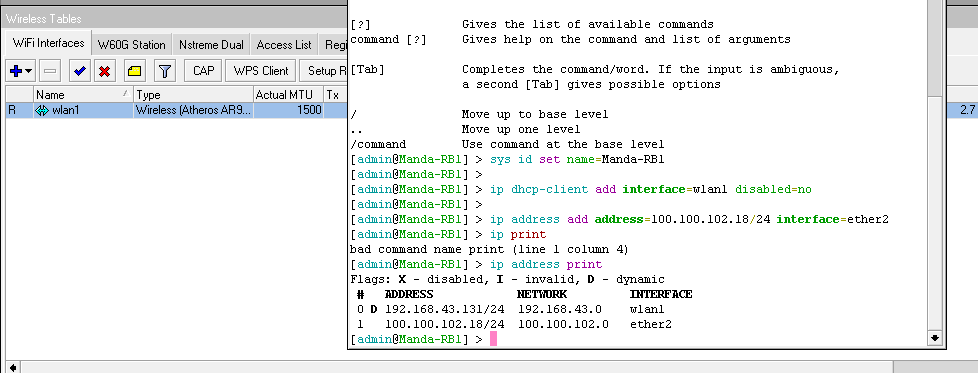
Pertama-tama kita konfigurasi DHCP-Client arahkan ke ether1.Dan setting ip address sesuai dengan topology dan arahkan ke ether2.
Lakukan hal yang sama pada RB2
Selanjutnya kita setting DHCP-Server yang mengarah ke ether2.
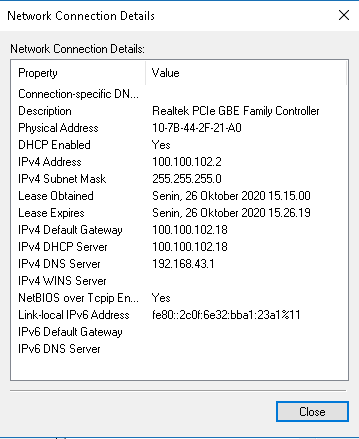
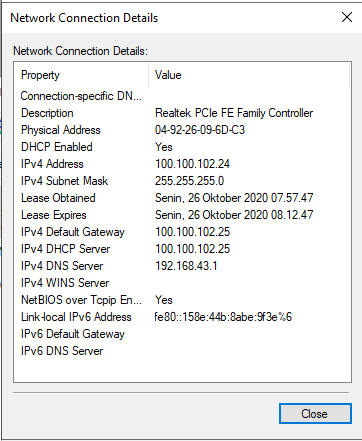
Sehingga client mendapatkan IP seperti dibawah ini.
PC1PC2
Pada RB1 dab RB2 kita setting Firewall NAT yang mengarah ke wlan1 agar kita mendapat koneksi internet.
RB1RB2
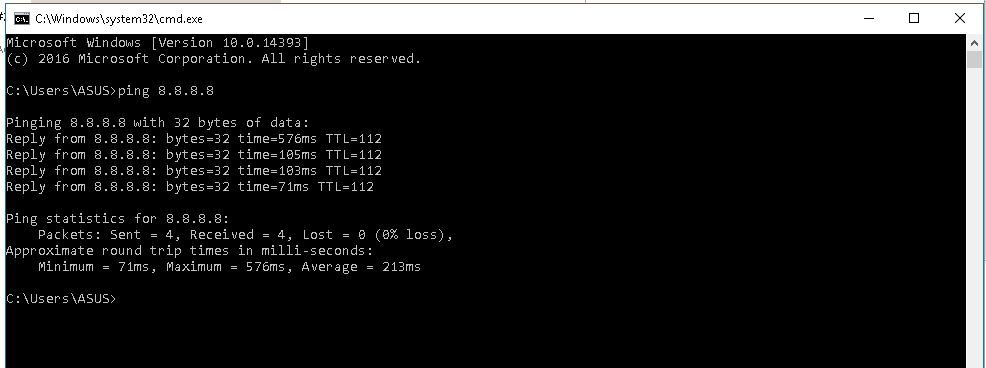
Lalu kita coba tes ping 8.8.8.8 pada cmd.
PC1PC2
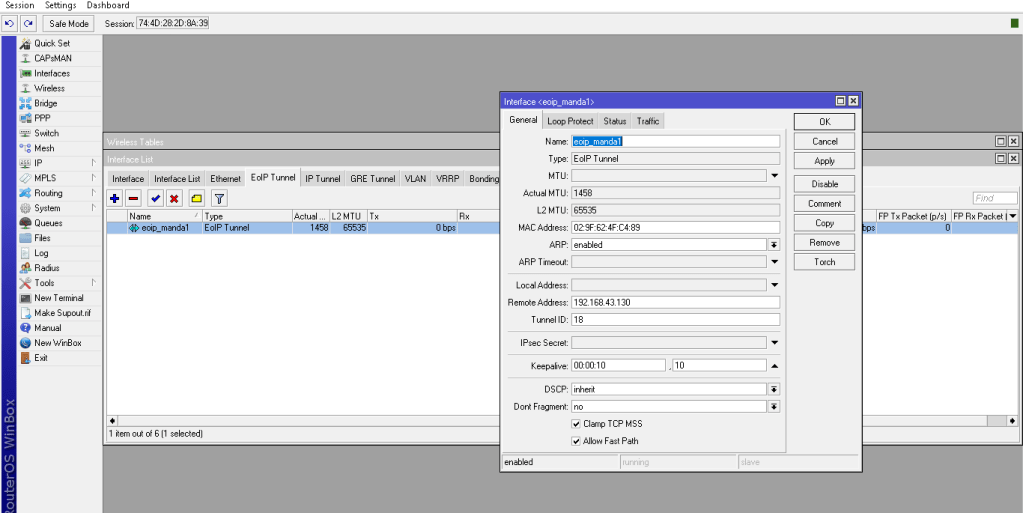
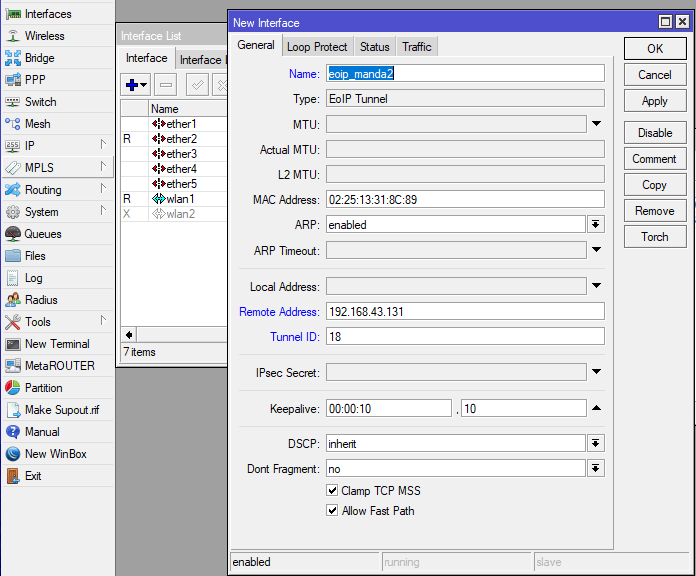
Ok, disini kita telah terhubung dengan internet. Selanjutnya, kita konfigurasi EoIP Tunnel nya. Pergi ke menu Interface lalu klik tab EoIP Tunnel lalu klik add(+). Untuk remote address kita isikan IP Publik dari target atau tujuan seperti pada RB1 remote address kita isikan IP publik RB2 dan begitu sebaliknya. Untuk Tunnel ID kalian bisa kasih sesuai keinginan kalian yang penting kedua RB memiliki Tunnel ID yang sama.
RB1RB2
Jika keduanya sudah terhubung, maka pada status Eoip-Tunnel akan berstatus R atau Running.
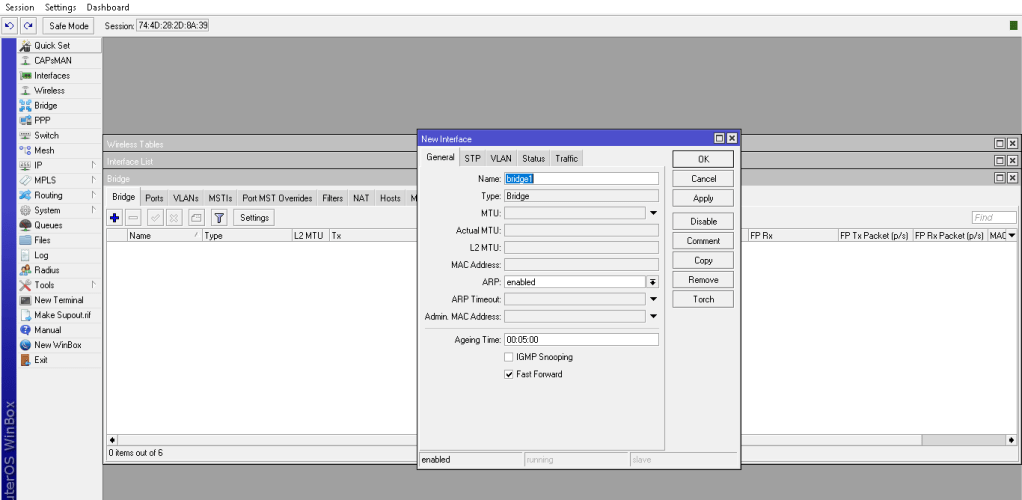
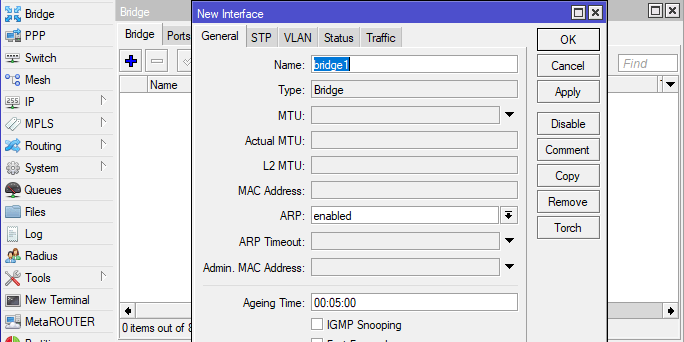
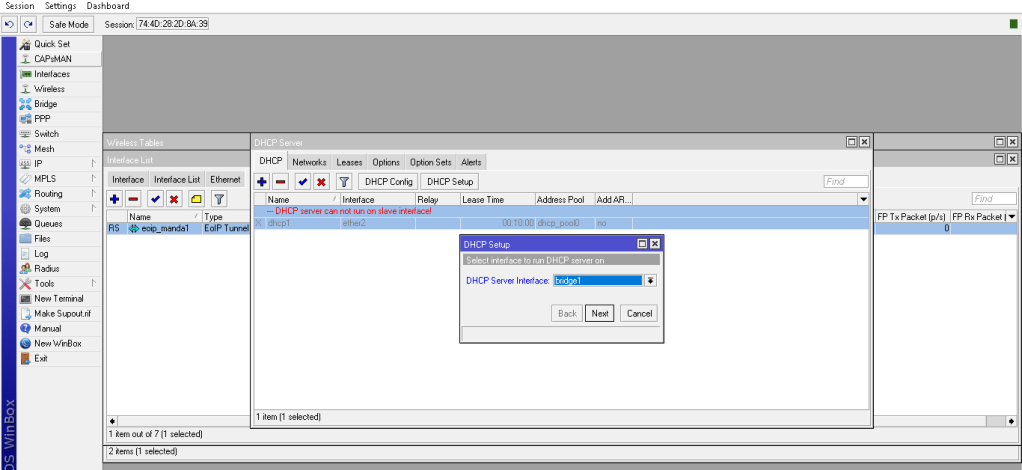
Agar client bisa ping kita setting bridge pada RB 1 dan juga RB2, Kita buat interface bridge terlebih dahulu.
RB1RB2
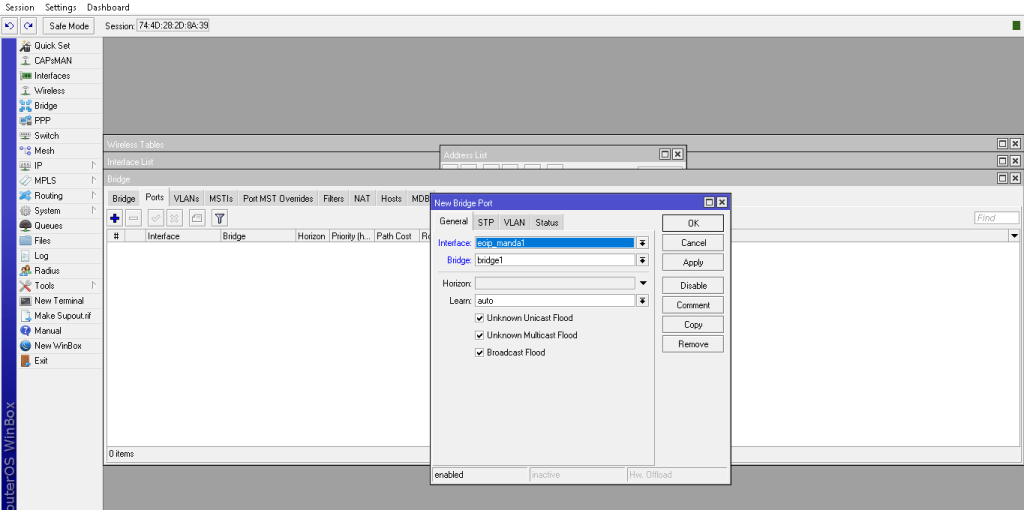
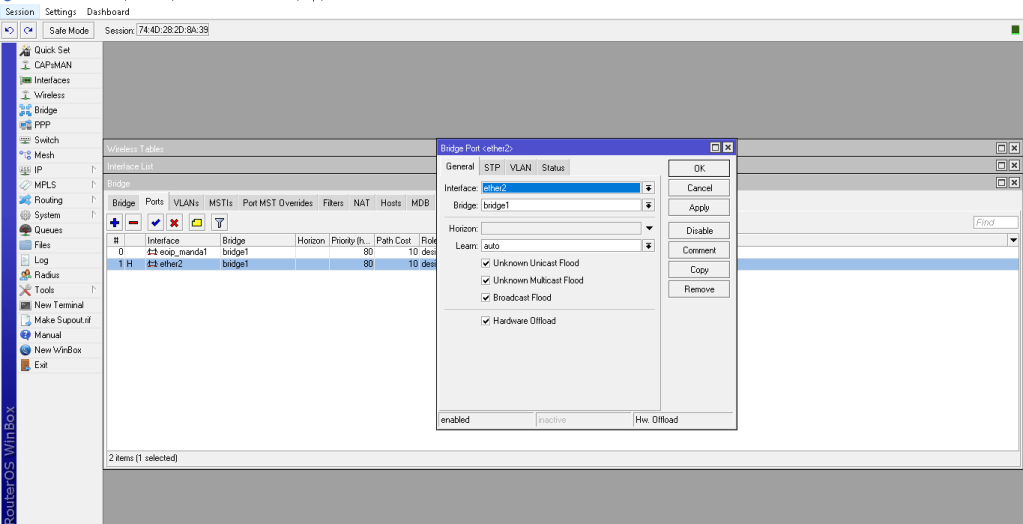
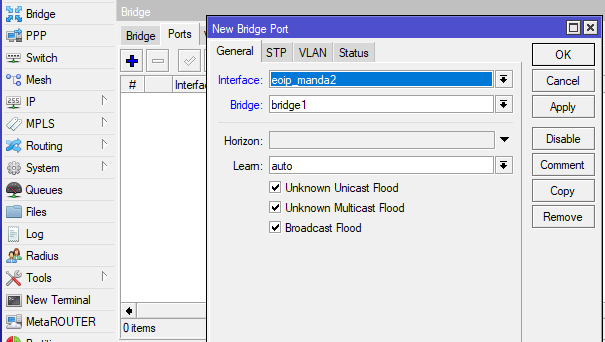
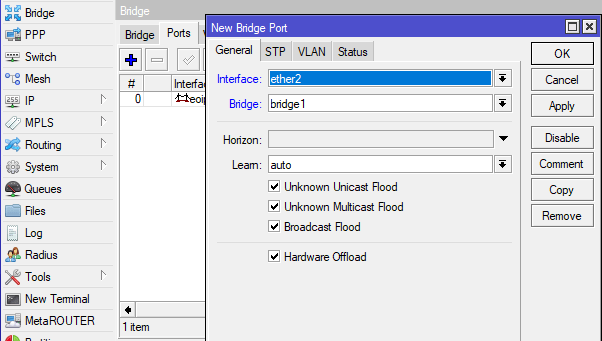
Selanjutnya di tab port kita isikan interface eoip tunnel yang telah kita buat tadi dan interface yang mengarah ke client yaitu ether2.
RB1RB1
Begitu pula pada RB2.
RB2RB2
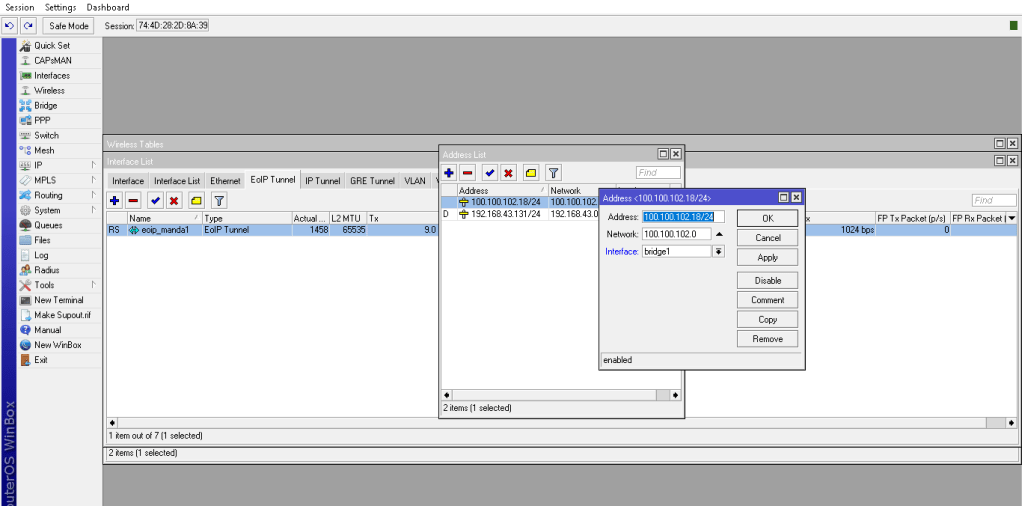
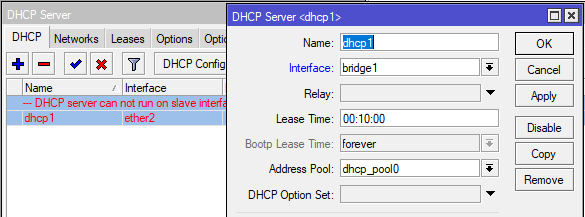
Jika sudah sekarang kita akan mengganti Interface pada IP Address dan DHCP Server kita menjadi brigde agar konfig di atas bisa berhasil.
RB1RB1RB2RB2
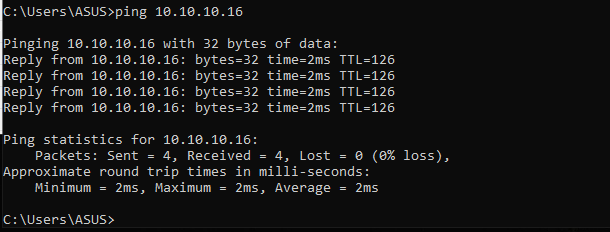
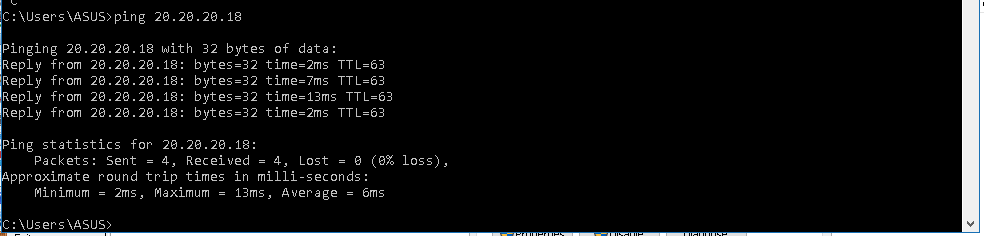
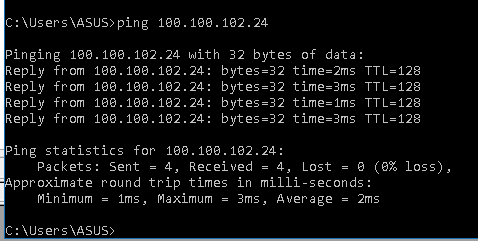
Untuk pengujian kita ping IP antar PC.
PC1PC2
Sekian konfigurasi EOIP-Tunnel dari saya semoga bermanfaat. Wassalamualaikum Warohmatullahi Wabarokatuh.
Pada blog kali ini saya akan meng-konfigurasi Static Routing pada mikrotik. Disini saya menggunakan GNS3.
Static Routing adalah routing yang dilakukan secara manual. Setiap jaringan yang akan dirouting harus dikonfigurasi satu persatu oleh administrator jaringan. Kelebihan dari static routing adalah lebih aman serta tidak memutuhkan sumber daya yang besar.
Sementara kekurangannya adalah apabila terjadi perubahan dalam suatu jaringan, maka administrator harus melakukan routing ulang sehingga sesuai dengan jaringan yang baru.Static routing dikenal lebih aman karena pada static routing tidak ada update informasi tabel routing yang dikirimkan ke router lain. Source: https://www.diaryconfig.com/2016/01/pengertian-routing.html
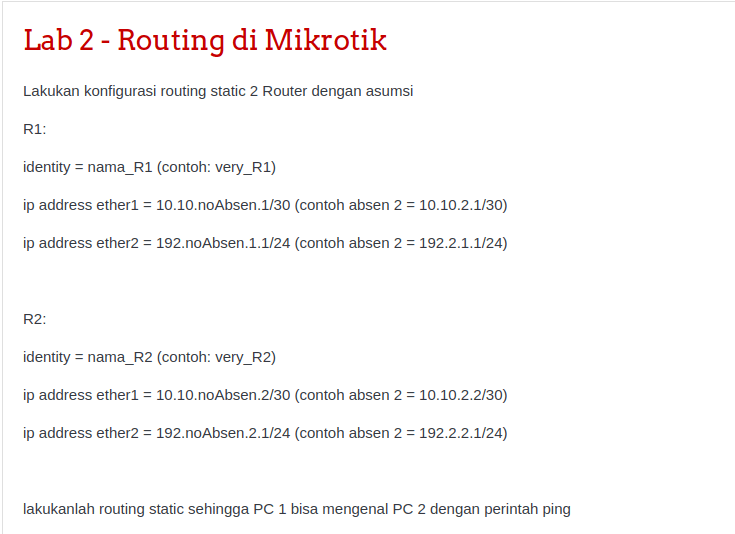
Berikut contoh kasus-nya;
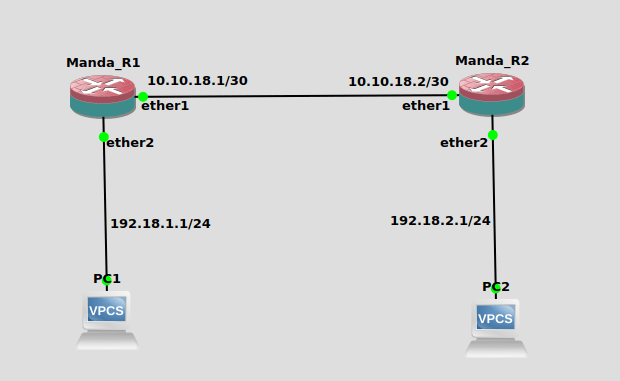
Untuk penggambaran konsepnya, bisa lihat topologi berikut
Hal yang pertama saya lakukan adalah setting Hostname pada RB1 dan RB2
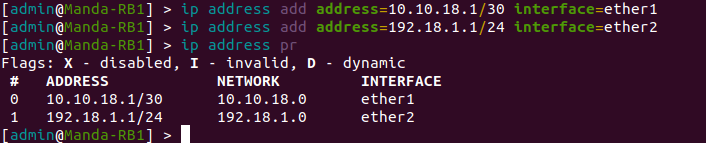
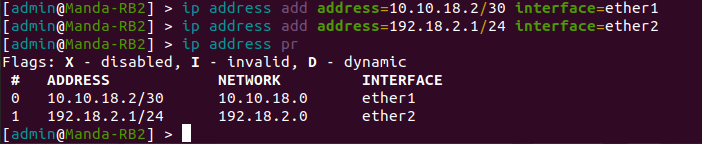
Pada RB1 dan RB2 kita setting ip address-nya sesuai dengan topologi. Buat IP yang mengarah ke ether1 sebagai gateway, dan ether2 mengarah ke client/pc.
Selanjutnya setting ip PC1 dan PC2 secara static
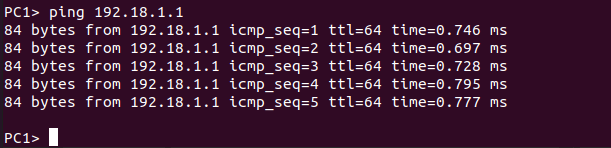
Selanjutnya pastikan tiap PC bisa terhubung antar router masing-masing
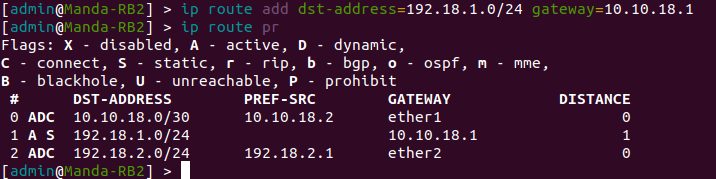
Jika sudah terhubung selanjutnya kita setting statik routing nya
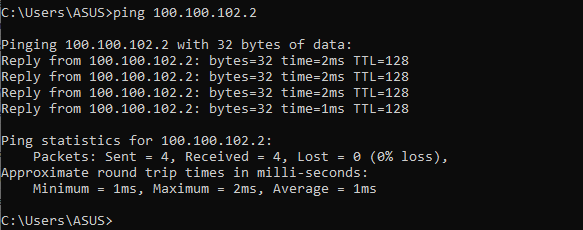
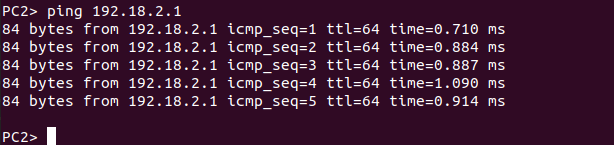
Selanjutnya kita coba ping antar PC apakah PC1 dengan PC2 sudah bisa saling terhubung atau tidak.
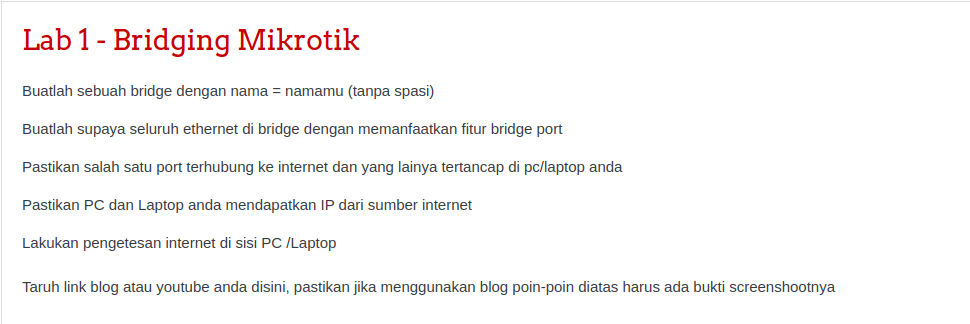
Pada blog kali ini saya akan meng-konfigurasi bridge pada mikrotik. Bridge berfungsi untuk menghubungkan 2 interface atau lebih. Disis saya akan mencoba mengerjakan soal berikut ;
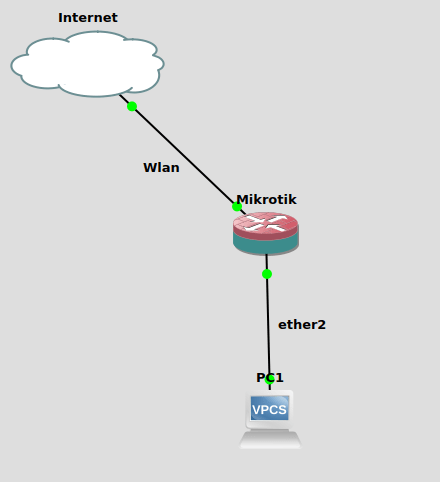
Untuk topologinya bisa lihat gambar berikut
Diasumsikan terdapat port yang mengarah ke client /pc dan ada yang mengarah ke sumber internet. Untuk port yang mengarah ke pc saya menggunakan ether2. dan untuk port yang mengarah ke internet saya menggunakan wlan.
Setelah itu kita konfigurasi bridge-nya. Klik pada menu bridge, kemudian isikan nama bridge dengan nama yang anda mau. Jika sudah klik apply OK.
Pada interface yang terhubung ke pc dan internet kita akan hubungkan ke dalam bridge yang telah kita buat tadi. Klik port ==> add (+), untuk port yang pertama adalah ether2, setelah itu klik apply ok.
Selanjutnya tambahkan interface wlan pada bridge yang telah kita buat tadi, lalu klik apply, OK.
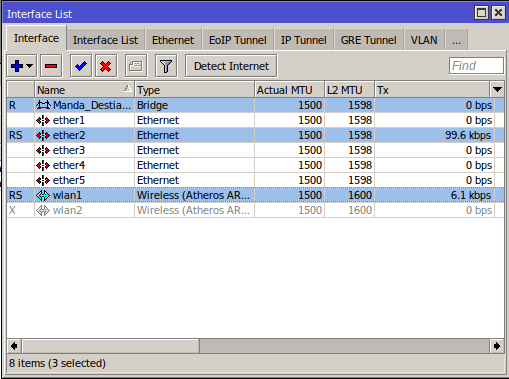
Jika kita lihat di menu interface, status dari ether2 dengan wlan1 adalah RS (Running-Slave) karena sudah digabungkan menjadi satu dengan bridge.
Selanjutnya kita setting router gateway agar client bisa mendapat internet.
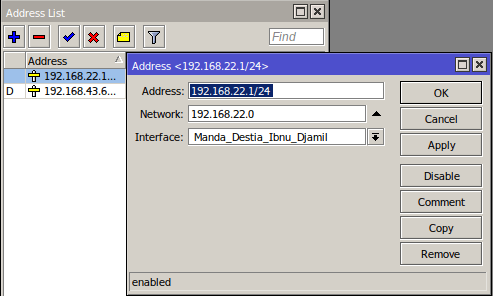
Pertama buat ip yang mengarah pada port bridge.
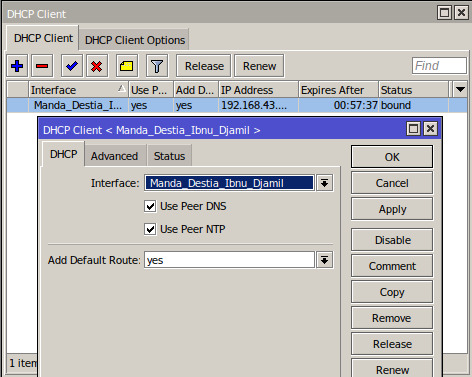
Lalu tambahkan DHCP Client dengan interface bridge yang kita buat tadi. Pastikan status DHCP Client bound.
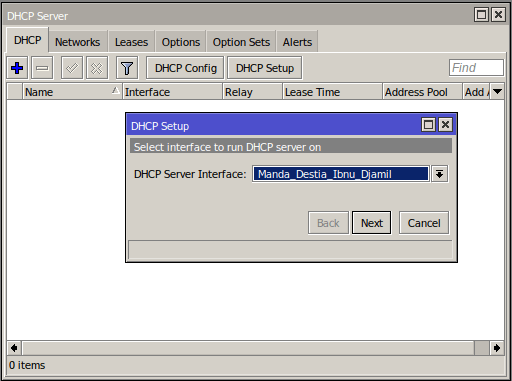
Setelah itu klik DHCP Server ==> DHCP Setup dengan interface bridge yang kita buat tadi.
Klik Next hingga terdapat tulisan Setup has completed successfully.
Lalu setting Firewall ==> Nat ==> add (+), dengan chain srcnat dan arahkan out-interaface ke brigde yang telah dibuat. Untuk actionnya adalah masquerade.
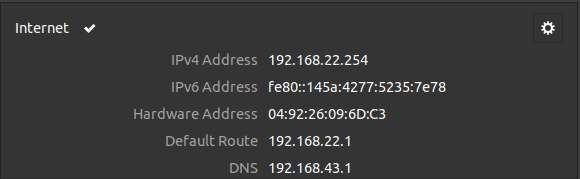
Jika kita cek Ip pada client, maka Ip-nya akan satu jaringan dengan Ip dari Internet.
Selanjutnya ping ke google.com atau 8.8.8.8 untuk mengecek bahwa kita sudah terhubung ke internet.
Sekian konfigurasi bridge pada kali ini, Wassalamualaikum Wr. Wb.
Disini Kita dari kelompok 3 akan mengerjakan tugas dari mata pelajaran PKWU.
Tugas :
1. Apa Itu Cisco ?
Cisco adalah peralatan utama yang banyak digunakan pada Jaringan Area Luas atau Wide Area Network (WAN). Dengan CISCO router, informasi dapat diteruskan ke alamat-alamat yang berjauhan dan berada di jaringan computer yang berlainan. Yang bertujuan untuk dapat meneruskan paket data dari suatu LAN ke LAN lainnya, Cisco router menggunakan tabel dan protocol routing yang berfungsi untuk mengatur lalu lintas data.
2. Apa sih Produk Cisco itu ?
Cisco mengenalkan beberapa produk diantaranya: Ethernet, gigabit Ethernet, 10-gigabit Ethernet, sikronis transfer data, SONET (packet over synchronous optical network) dan multi-protocol label switching.
3. Apa sih Fungsi Dari Cisco Packet Tracer ?
Cisco Packet Tracer adalah sebuah cross-platform visual simulasi alat yang dirancang oleh Cisco Systems yang memungkinkan pengguna untuk membuat topologi jaringan dan meniru modern jaringan komputer.
4. Lakukan Konfigurasi Lab Berikut :
Lab 1 : User Mode
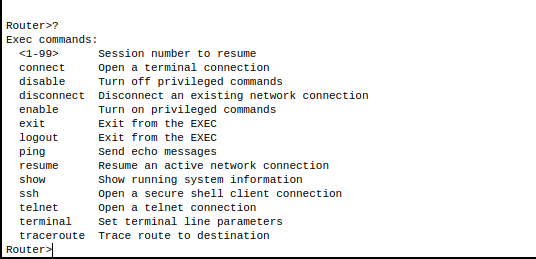
Mode yang akan ditampilkan saat pertama kali kita masuk ke dalam konsol Cisco. Mode ini ditandai dengan tanda “>” setelah hostname , pada mode ini kita juga bisa melakukan konfigurasi. Untuk melihat perintah apa saja yang ada di cisco kita tinggal ketikan tanda tanya “?”. Maka perintah-perintah akan muncul.
Lab 2 : Privilage Mode
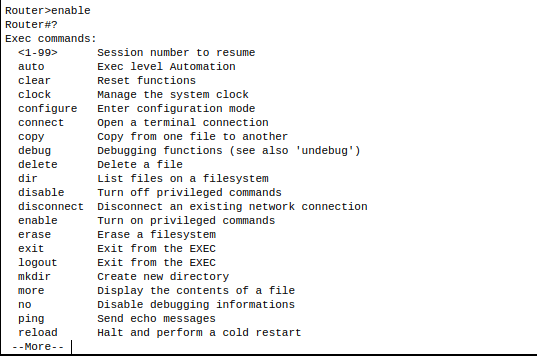
Mode ini muncul setelah kita mengetikkan enable maka akan masuk di privilege mode yang ditandai dengan tanda “hastag / #” setelah hostname. Pada mode ini kita bisa melakukan konfigurasi. untuk melihat perintah apa saja yang bisa kita gunakan cukup ketikkan tanda tanya “?”
Lab 3 : Global Configure Mode
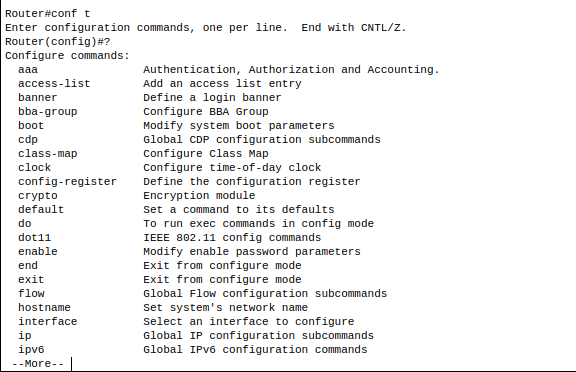
Tanda kalau kita sudah masuk dalam Global Configuration Mode ini adalah ” (config)# ” dan untuk masuk ke mode ini adalah kita harus mengetik ” conf t” pada Privileged Mode.
Lab 4 : Hostname
Langkah pertama kita akan masuk ke dalam model tali “>” kemudian ketik enable , jika sudah masuk ke mode privilage ketikkan configure terminal atau biasa disingkat conf t. pada mode ini kita bisa melakukan konfigurasi hostname. Untuk merubah hostname ketikan hostname (nama sesuai keinginan). Contohnya saya memakai nama “kelompok3” . Untuk perintahnya cukup ketikan “hostname kelompok3”.
Lab 5 : Banner
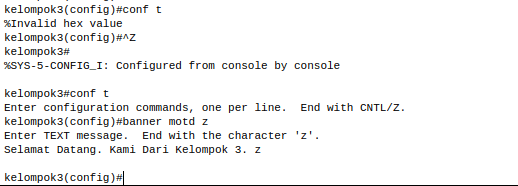
Langkah pertama kalian masuk ke global configure mode menggunakan perintah conf t , Ketikkan perintah “banner motd z” lalu kalian isikan teks sesuai keinginan . Setelah selesai ketikan huruf z lalu enter untuk mengakhiri.
Lab 6 :Waktu
Untuk meng-konfigurasi waktu kalian ketikan “clock set (waktu sekarang)” pada privilage mode
Lab 7 : Stop dan disable IP domain lookup
Untuk melakukan konfigurasi Dtop dan disable IP domain lookup, pertama kita masuk ke global configure mode dengan cara ketikan “conf t” lalu ketikan “no ip domain lookup –> enter”
Lab 8 : Cisco Enchaned Editing Command
A. Ctrl + A
Memindahkan kursor ke awal baris
B. Ctrl + E
Memindahkan kursour ke akhir Baris
C. Ctrl + B
Memindahkan kursour mundur satu karakter
D. Ctrl + F
Memindahkan kursour maju satu baris
Demikian hasil kerja dari kelompok 3. Wassalamualaikum Wr. Wb.


















 MY NOTES