Di sesi kali ini saya akan meng-konfigurasi Ip address, Resolver DNS, dan Ip Alias, untuk melakukan konfigurasi sebaiknya kalian login sebagai user root pada terminal anda.
Berikut video langkah-langkah meng-konfigurasi Ip address, Resolver DNS, Ip Alias;
Di video kali ini saya mengerjakan tugas Ujian Linux Tahap 2-Best Practice, yang berisikan sebagai berikut ;
Buat Tutorial Video dan taruh di youtube, kemudian link youtube taruh di blog anda dan taruh link blog kesini, adapun tentang pengerjaan materinya sebagai berikut: 1. Membuat direktori, membuat file, mengcopy, memindahkan (cut) a. Buatlah direktori dengan nama paijo didalam direktori /home b. Buatlah direktori /pergi didalam direktori /home/paijo c. Buatlah direktori /ke didalam direktori /home d. Pindahkan direktori /ke menuju direktori /home/paijo/pergi e. Buatlah file pasar.txt didalam direktori /var f. Copy file /var/pasar.txt menuju direktori /home/paijo/pergi/ke 2. Membuka direktori,Mengedit file menggunakan editor a. Bukalah file /home/paijo/peri/ke/pasar.txt b. Gunakan editor pico untuk mengedit file pasar.txt c. Isikan teks nama saya adalah xxx kelas xxx nomer xxx, kemudian simpan 3. Menghapus folder dan file a. Bukalah direktori /home/paijo/pergi b. Copy direktori /ke/pasar.txt menuju direktori /home c. Pindahkan file /home/ke/pasar.txt menuju direktori /home d. Hapus direktori /home/ke e. Hapus file /home/pasar.txt 4. Memberikan ijin akses, membuat file dan menggunakan teks editor a. Bukalah direktori /home/paijo/pergi/ke b. Copy file /home/paijo/pergi/ke/pasar.txt menuju direktori /home c. Berikan ijin akses 000 pada file /home/pasar.txt d. Bukalah file /home/pasar.txt menggunakan editor nano, apa yang terjadi e. Berikan ijin akses 755 pada direktori /home/paijo 5. Membuat user dan Grup a. Buatlah user tkj2 lengkap dengan home direktori b. Buatlah grup xxx (xxx adalah nama anda) c. buatlah supaya file /home/paijo/pergi/ke/pasar.txt dimiliki oleh user tkj2 dan grup xxx (xxx adalah nama anda)
Di video tutorial kali ini saya akan melakukan konfigurasi Hostname dan Host (FQDN).
Untuk melakukan konfigurasi Hostname pertama-tama yang harus anda lakukan adalah ketikan perintah ~$hostnamect -hostname [nama host yang kalian inginkan].
Dan untuk melakukan konfigurasi hosts anda bisa menggunakan perintah ~$nano /etc/hosts di situ anda bisa meng-konfigurasi hosts yang kalian inginkan.
Untuk lebih jelasnya anda bisa menonton video yang sudah saya buat sebelumnya ;
CHMOD adalah kepanjangan dari Change Mode, sebuah perintah untuk memberi hak akses/permisions kepada pemilik, user biasa, dan non user. CHMOD inilah yang menjaga keamanan dari suatu data, jika ada user nakal yang berusaha untuk mengakses, mengubah, bahkan membaca data yang bukan haknya.
Hak akses suatu data disimbolkan dengan angka.
0 = Tidak ada hak akses 1 = Hak akses untuk masuk dan mengeksekusi suatu data atau folder (direktori) 2 = Hak akses untuk menulis/mengubah suatu data atau folder (direktori) 4 = Hak akses untuk membaca suatu data atau folder (direktori)
Jadi jika semuanya dijumlahkan menjadi 7, yang berarti suatu user mempunyai hak penuh akan data atau folder (direktori) tersebut. Suatu data dapat diakses oleh 3 user, yaitu root (pemilik data), user group, dan user non-group. Berikut contohnya :
Contoh CHMOD
Chmod 753, berarti : 7 = 4+2+1 : root (pemilik file) mempunyai hak untuk mengeksekusi (1), menulis (2), dan membaca (4) suatu data atau direktori 5 = 4+1 : user group mempunyai hak untuk membaca (4) dan mengeksekusi (1) suatu data atau direktori 3 = 2+1 : user non group mempunyai hak untuk menulis (2) dan mengeksekusi (1) suatu data atau direktori
CHOWN (Change Owner)
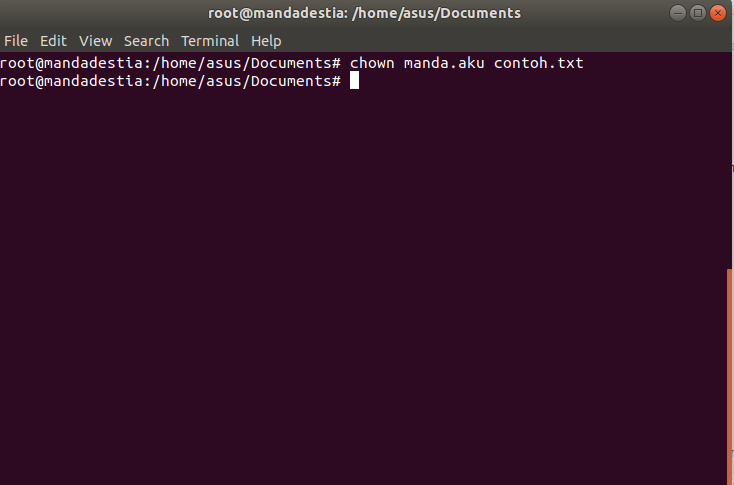
CHOWN merupakan sebuah perintah yang digunakan untuk mengganti pemilik dari sebuah file, perintah CHOWN ini hanya dapat digunakan oleh root / super user.
Perintahnya : # chown namauser.namagrup_namafile
Contoh :
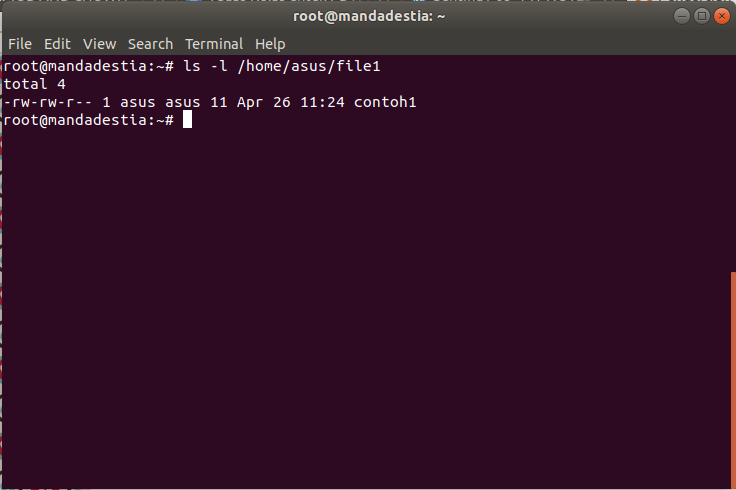
#ls -l /home/asus/file1
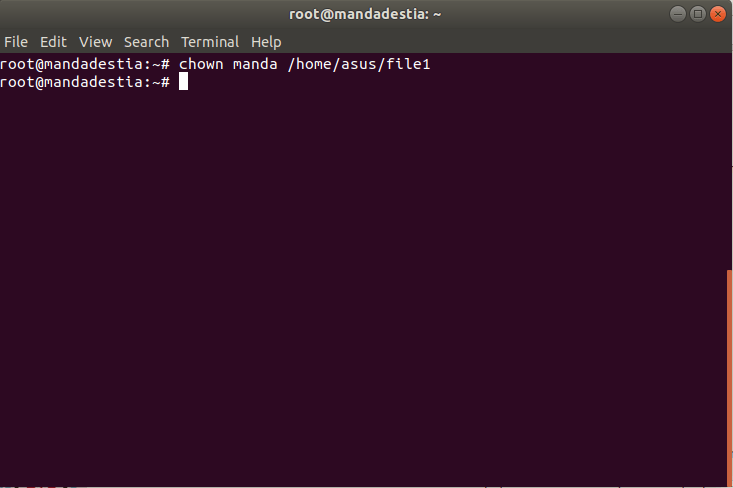
Perintah diatas menghasilkan informasi dari file “file1” yang berada di direktori /home/asus dimana pemiliknya adalah user asus. Untuk mengubah kepemilikanyan gunakan perintah :
#chown manda /home/asus/file1
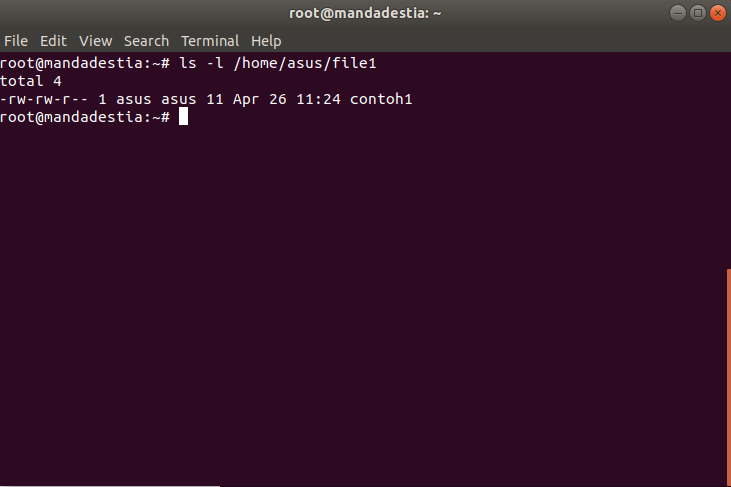
Jika kita ingin melihat perubahannya gunakan perintah :
Macam-macam perintah CHOWN :
# chown root /var/run/httpd.pid Mengubah kepemilikan /var/run/httpd.pid ke root (standart nama untuk superuser) # chown rob:developers strace.log Mengubah kepemilikan dari strace.log ke rob dan group diidentifikasikan ke pengembangan # chown nobody:nogroup /tmp /var/tmp • Mengubah kepemilikan /tmp and /var/ ke bukan siapapun • Mengubah group /tmp and /var/tmp ke bukan group # chown :512 /home Mengubah group yang diidentifikasi di /home ke 512 (dengan mengabaikan apakah nama group berasosiasi dengan identifier 512 atau tidak) # chown -R us base Mengubah kepemilikan base ke user us dan membuat ini berulan.
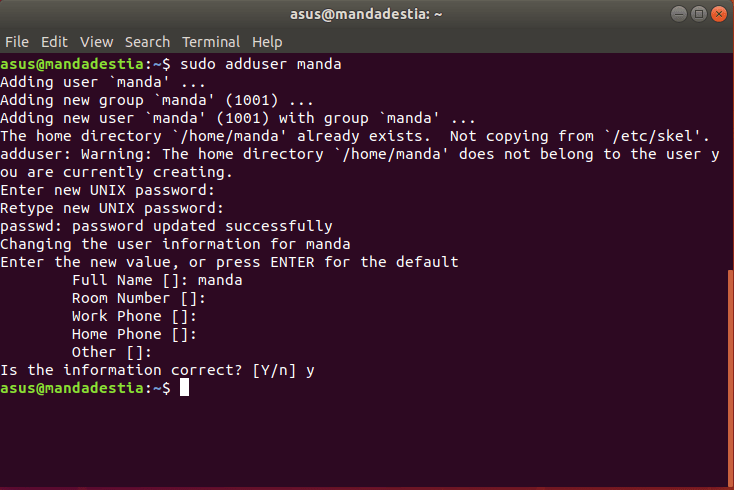
Untuk menambahkan user atau pengguna administrative menggunakan terminal linux gunakanlah perintah ~$sudo adduser [nama_user]
CONTOH :
Menambahkan user atau pengguna biasa
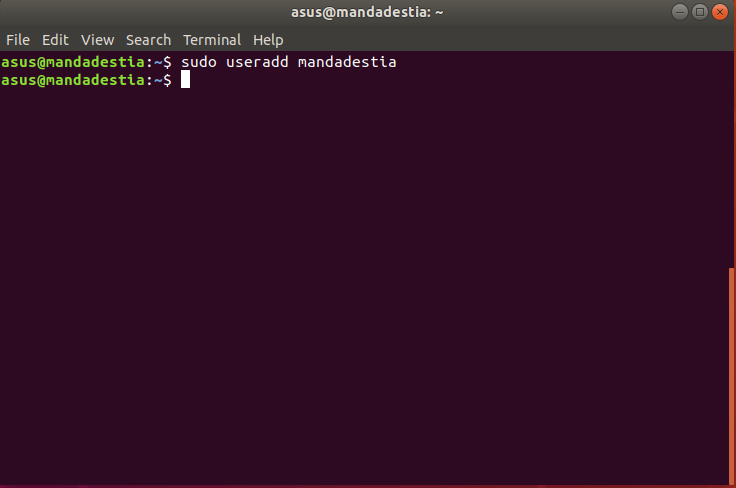
Untuk menambahkan user atau pengguna biasa menggunakan terminal linux gunakanlah perintah ~$sudo useradd [nama_user]
CONTOH :
Menambahkan Group
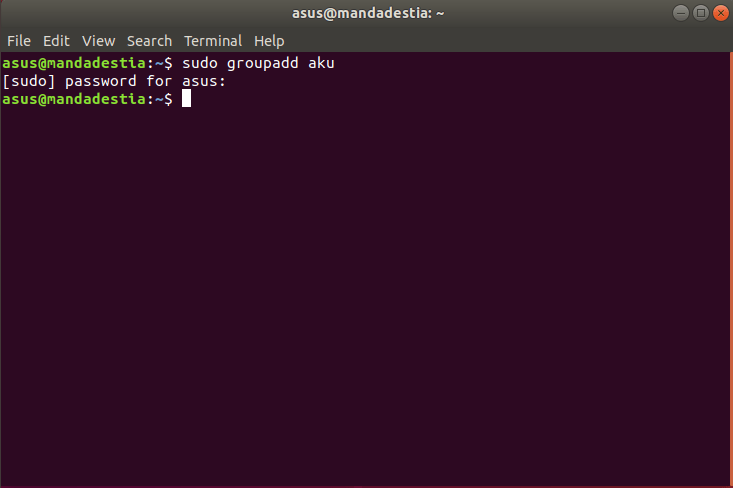
Untuk menambahkan group menggunakan terminal linux gunakanlah perintah ~$sudo groupadd [nama_group]
CONTOH :
Menambahkan user atau pengguna kedalam group
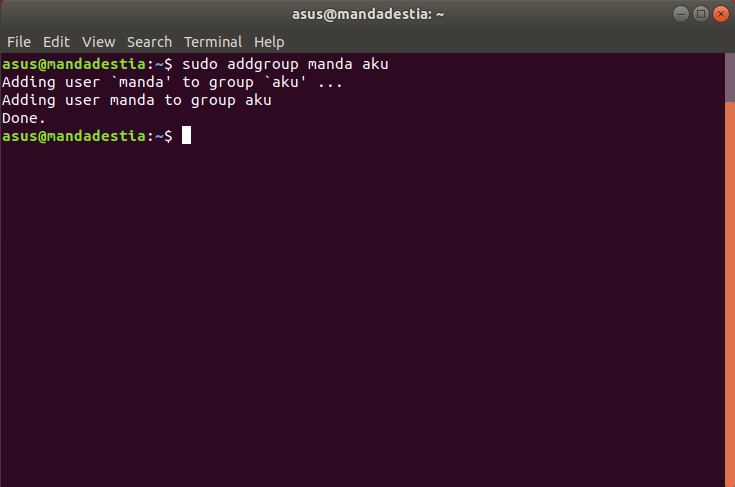
Untuk menambahkan user atau pengguna kedalam suatu grup menggunakan terminal linux gunakanlah perintah ~$sudo addgroup [nama_user] [nama_group]
CONTOH :
Menghapus user atau pengguna administrative
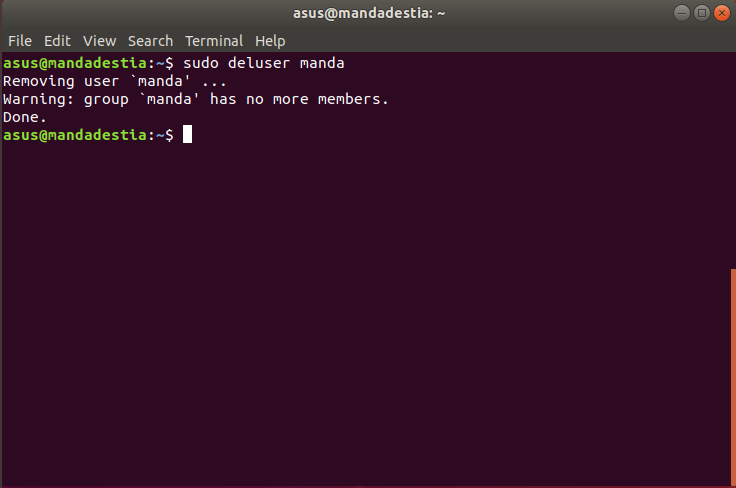
Untuk menghapus user atau pengguna level administrative yang telah dibuat sebelumnya menggunakan terminal linux gunakanlah perintah ~$sudo deluser [nama_user]
CONTOH :
Menghapus user atau pengguna biasa
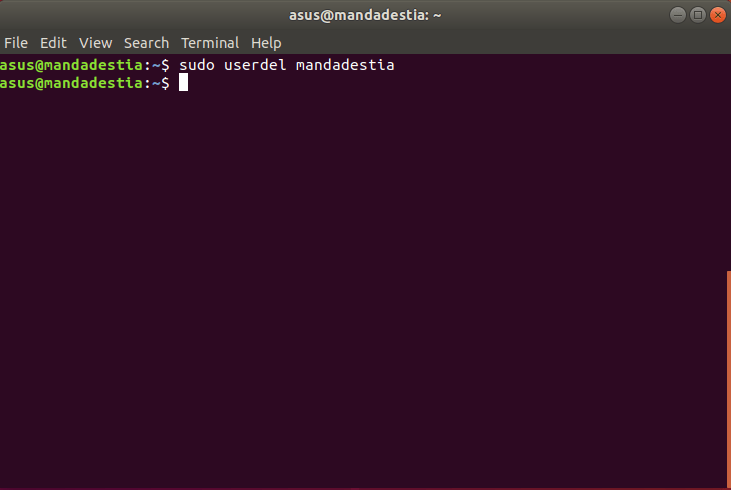
Untuk menghapus user atau pengguna biasa menggunakan terminal linux gunakanlah perintah ~$sudo userdel [nama_user]
CONTOH :
Menghapus Group
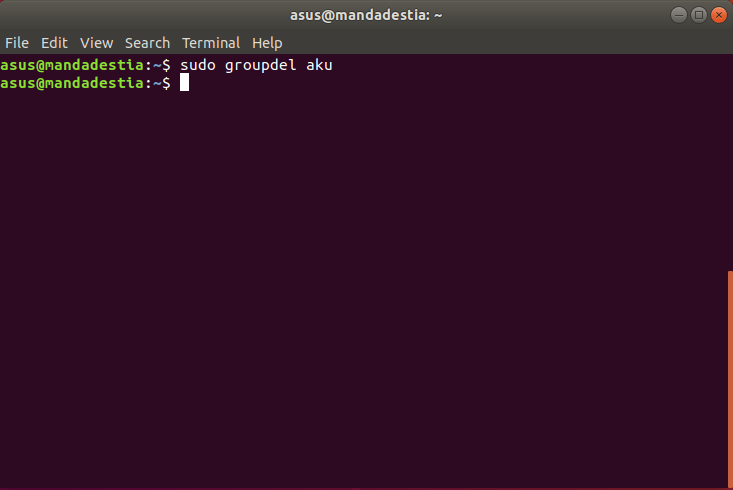
Untuk menghapus group menggunakan terminal linux gunakanlah perintah ~$sudo groupdel [nama_group]
Manajemen adalah metode untuk menginstal dan memelihara (yang termasuk memperbarui dan mungkin menghapus juga) perangkat lunak pada sistem. Saat ini, sebagian besar distributor Linux menggunakan program bawaan bawaan atau serangkaian program yang disebut paket, yang disajikan kepada pengguna yang siap untuk instalasi pada distribusi tersebut. Cara kerja sistem manajemen paket Jika paket tertentu membutuhkan sumber daya tertentu seperti perpustakaan bersama, atau paket lain, dikatakan memiliki ketergantungan. Semua sistem manajemen paket modern menyediakan beberapa metode resolusi dependensi untuk memastikan bahwa ketika sebuah paket diinstal, semua dependensinya diinstal juga. Ini dapat disediakan oleh vendor distribusi melalui repositori pusat (yang dapat berisi beberapa ribu paket, masing-masing telah secara khusus dibangun, diuji, dan dipelihara untuk distribusinya) atau tersedia dalam kode sumber yang dapat diunduh dan diinstal secara manual . Karena keluarga distribusi yang berbeda menggunakan sistem pengemasan yang berbeda (Debian: * .deb / CentOS: * .rpm / openSUSE: * .rpm yang dibuat khusus untuk openSUSE), paket yang ditujukan untuk satu distribusi tidak akan kompatibel dengan distribusi lainnya. Alat paket tingkat tinggi dan rendah melakukan tugas manajemen paket secara efektif, Anda perlu menyadari bahwa Anda akan memiliki dua jenis utilitas yang tersedia: alat tingkat rendah (yang menangani di backend instalasi aktual, peningkatan, dan penghapusan file paket), dan alat tingkat tinggi (yang bertugas memastikan bahwa tugas resolusi dependensi dan pencarian metadata – “data tentang data” – dilakukan).
DPKG
dpkg adalah manajer paket tingkat rendah untuk sistem berbasis Debian. Paket manager ini dapat menginstal, menghapus, memberikan informasi tentang dan membangun paket. Dpkg tetapi tidak dapat secara otomatis mengunduh dan menginstal dependensi yang sesuai.
APT
Tidak seperti dpkg, apt-get tidak bekerja secara langsung dengan file * .deb, tetapi dengan nama paket yang sesuai. Aptitude adalah manajer paket tingkat tinggi untuk sistem berbasis Debian, dan dapat digunakan untuk melakukan tugas manajemen (menginstal, meningkatkan, dan menghapus paket, dan juga menangani resolusi ketergantungan secara otomatis) dengan cara yang cepat dan mudah. ini menyediakan fungsionalitas yang sama dengan apt-get dan tambahan, seperti menawarkan akses ke beberapa versi paket.
RPM
rpm adalah sistem manajemen paket yang digunakan oleh distribusi yang sesuai dengan Linux Standard Base (LSB) untuk penanganan paket tingkat rendah. Sama seperti dpkg, rpm dapat meminta, menginstal, memverifikasi, meningkatkan, dan menghapus paket, dan lebih sering digunakan oleh distribusi berbasis Fedora, seperti RHEL dan CentOS.
YUM
Yum menambahkan fungsionalitas pembaruan otomatis dan manajemen paket dengan manajemen dependensi ke sistem berbasis RPM. Sebagai alat tingkat tinggi, seperti apt-get atau aptitude, yum bekerja dengan repositori.
Jenis-Jenis Server :
1. DNS Server DNS ( Domain Name System ) adalah sebuah aplikasi service di internet yang menerjemahakan sebuah domain name ke ip adress dan asalah satu jenis sytem yang melayani permintaan pemetaan ip adress ke FQDN ( fany Qualified Domain Name ) dan dari FQDN ke ip adress.
2. WEB Server Adalah sebuah perangkat lunak server yang berfungsi menerima permintaan http atau https dari klien yang dikenal dengan web browser dan mengirimkan kembali hasilnya dalam bentuk halaman-halaman web yang umumnya berbentuk dokumen html.
3. Proxy Server Adalah teknik standar untuk akses internet secara bersama-sama oleh beberapa komputer sekaligus dalam sebuah local area network ( LAN ) melalui sebuah modem atau melalui sebuah saluran komunikasi .
4. DHCP Server DHCP ( Dynamic Host Configuration Protocol ) adalah protocol yang berbasis arsitektur client/server yang di pakai untuk memudahkan pengalokasian alamat ip dalam suatu jaringan.
5. MAIL Server Adalah perangkat lunak program yang mendisribusikan file atau informasi sebagai respons atas permintaan yang dikirim via email, jga digunakan pada bitnet untuk menyediakan layanan serupa ftp.
6. FTP Server FTP ( File Transper Protocol ) adalah suatu protocol yang berfungsiuntuk tukar menukar file dalam suatu network yang mensuport TCP/IP protocol.
7. SSH Server SSH server adalah suatu aplikasi network yang digunakan untuk meremot server atau eksekusi program.
8. Database Server Database Server adalah komputer yang menyediakan layanan program aplikasi pengolahan basis data yang kita kenal sebagai DBMS (Data Base Manajemen Sistem).
Text Editor merupakan salah satu alat yang digunakan untuk menambahkan atau merubah isi dari suatu berkas. Text Editor biasanya memiliki fitur-fitur khas yang dapat digunakan dengan mudah. Jenis dari Text Editor bermacam-macam, misalnya programming text editor, document text editor, Dsb.
Macam Macam Text Editor yang terdapat pada Linux
Linux memiliki bunch of supported text editors. Text Editor tersebut dapat diunduh dari berbagi sumber terpecaya. Namun, Linux juga memiliki Text Editor yang telah terpasang secara otomatis. Text Editor ini dapat diakses melalui terminal. Berikut adalah Text Editor dalam Linux yang dapat diakses melalui terminal :
Vi Text Editor.
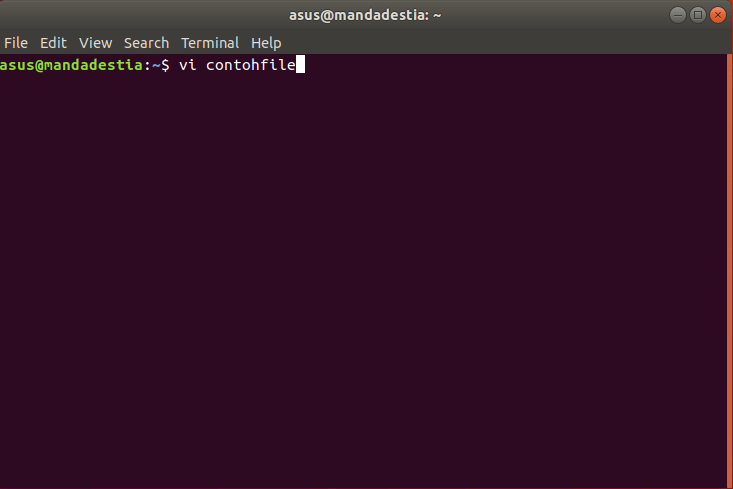
Vi Text Editor adalah salah satu text editor yang cukup sering digunakan dalam Linux, Text Editor ini tersedia hampir diseluruh Linux Distribution. Text Editor yang satu ini adalah Text Editor yang sangat cocok untuk menulis ataupun merubah isi programming codes. Text Editor ini dapat digunakan untuk melakukan editing pada segala jenis teks.
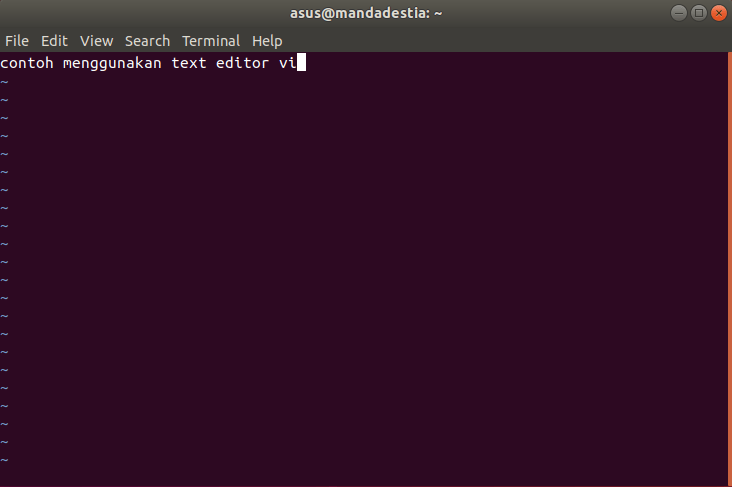
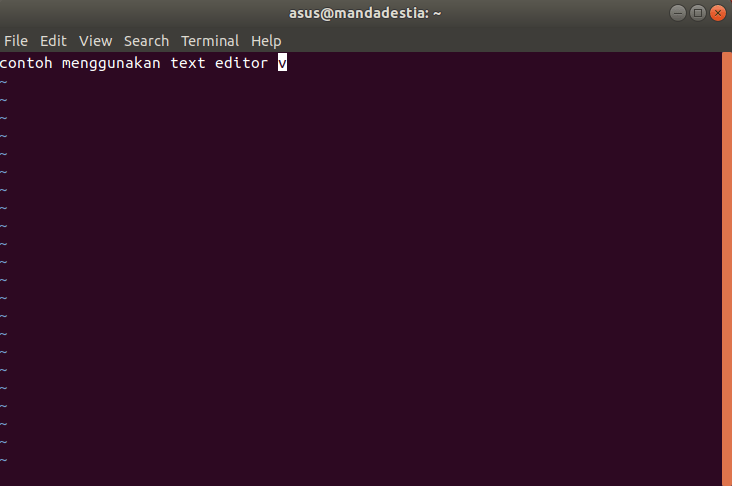
Contoh penggunaan Text editor Vi :
vi [options] [file…]
Vi Modes :
Vi Text Editor memiliki tiga mode, yaitu command mode, input mode, dan last line mode.
Commandmode
Ketika kalian pertama kali masuk ke Vi Text Editor, kalian akan berada pada mode ini. Didalam mode ini, kalian tidak dapat menulis secara bebas seperti pada Text Editor pada umumnya. Namun, didalam mode ini penulisan dilakukan melalui perintah atau command.
a. Delete Command
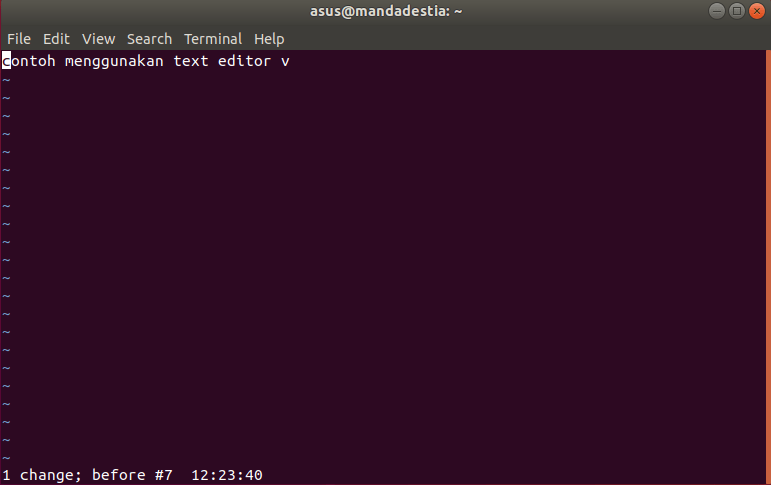
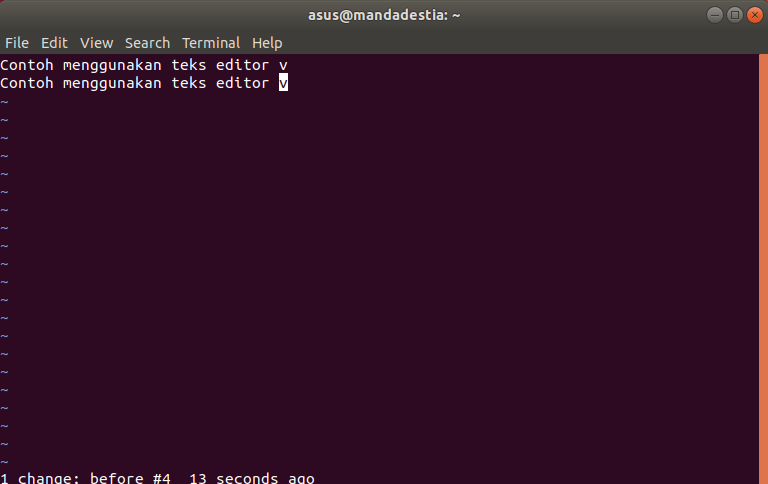
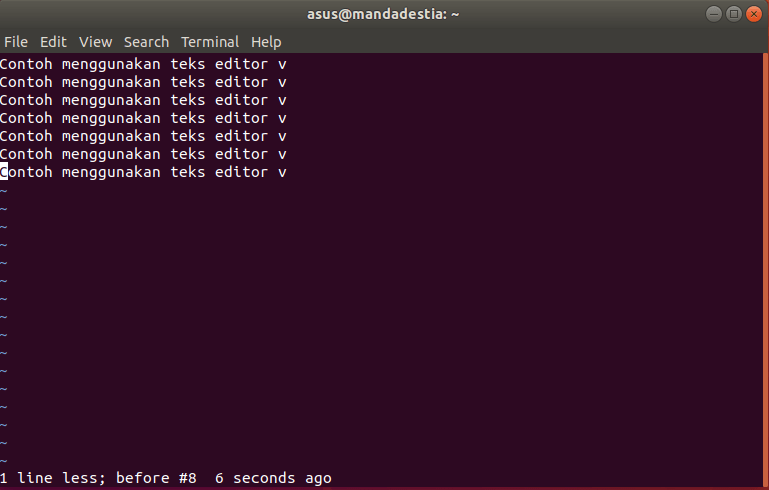
Delete Command adalah suatu perintah dalam Command Mode yang digunakan untuk menghapus karakter dibawah cursor. Untuk melakukan Delete Command masuklah kedalam Command Mode dengan menekan esc pada keyboard. Kemudian tekan huruf x pada keyboard kalian. Selain menekan huruf x kalian juga dapat menekan huruf d sebanyak dua kali pada keyboard kalian untuk menghapus seluruh karakter.
b. Movethe Cursour Command
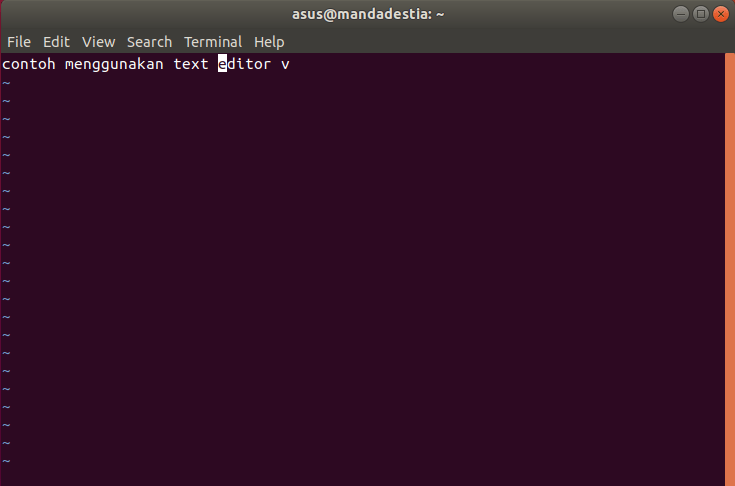
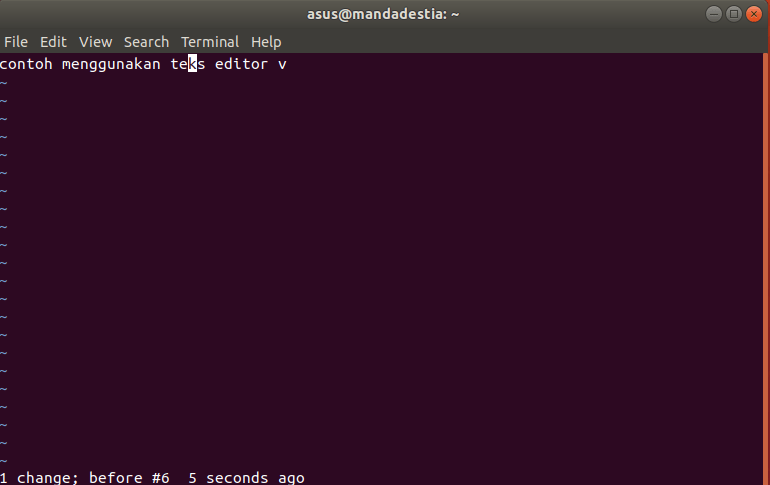
Move the Cursour Command adalah suatu perintah dalam Command Mode yang digunakan untuk menggerakan cursor. Untuk menggerakan cursour, masuklah kedalam Command Mode dengan menekan esc pada keyboard, kemudian tekan huruf k untuk menggerakan cursor ke atas, huruf j untuk menggerakan cursor ke bawah, huruf h untuk menggerakan cursor ke kiri, dan huruf l untuk menggerakan cursor ke kanan.
c. MovetheTextCommand
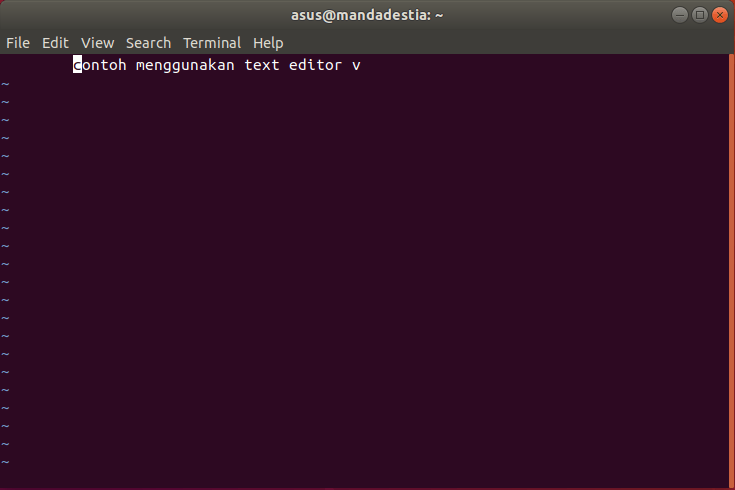
Move The Text Command adalah suatu perintah dalam Command Mode yang digunakan untuk menggeser teks ke kiri maupun ke kanan sebanyak satu Tab. Untuk menggeser teks, masuklah kedalam Command Mode dengan menekan esc pada keyboard. Kemudian geserlah cursor ke teks yang telah kalian pilih. Setelah itu tekanlah > sebanyak dua kali untuk menggeser teks sebanyak satu Tab ke kanan, dan tekanlah < sebanyak dua kali untuk menggeser teks sebanyak satu Tab ke kiri.
d. UndoChangeCommand
Undo Change Command adalah suatu perintah dalam Command Mode yang digunakan untuk membatalkan perubahan pada teks. Untuk membatalkan perubahan pada teks, masuklah kedalam Command Mode dengan menekan esc pada keyboard. Kemudian tekanlah huruf (u) pada teks untuk membatalkan perubahan terakhir dan tekanlah (U) untuk membatalkan semua perubahan yang dilakukan pada line.
e. ScrollingCommand
Scrolling Command adalah suatu perintah dalam Command Mode yang digunakan untuk menggulung layar. Untuk melakukan Scrolling Command ini, masuklah kedalam Command Mode dengan menekan esc pada keyboard. Kemudian tekanlah (z) pada teks yang telah kalian pilih.
f. Replace Command
Replace Command adalah suatu perintah dalam Command Mode yang digunakan untuk menggantikan isi dari sebuah teks. Untuk mengganti isi sebuah teks, masuklah kedalam Command Mode dengan menekan esc pada keyboard. Kemudian tekanlah huruf (r) pada keyboard kalian.
g. Change the Case Command
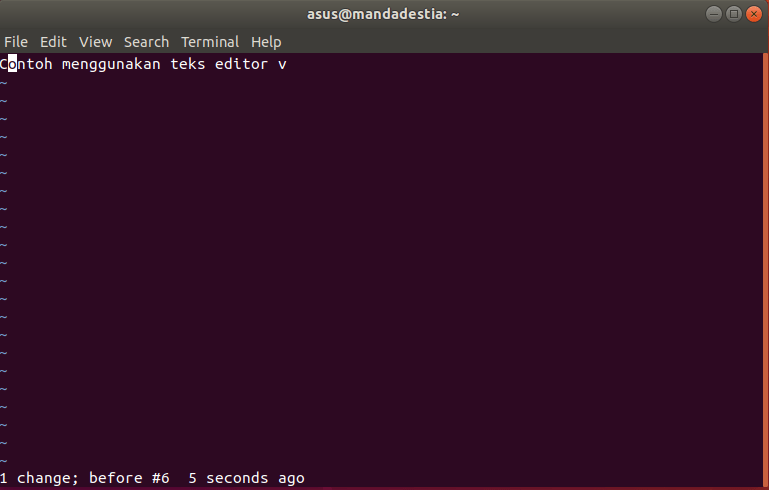
Change The Case adalah suatu perintah dalam Command Mode yang digunakan untuk merubah huruf besar pada suatu teks ke huruf kecil ataupun sebaliknya. Untuk melakukan Change The Case Command, masuklah kedalam Command Mode dengan menekan esc pada keyboard. Kemudian tekanlah (~) pada teks yang telah kalian pilih.
h. FindCommand
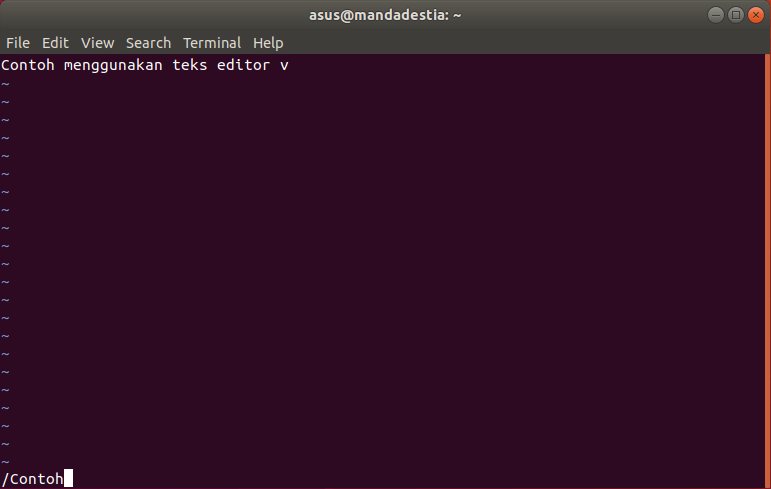
Find adalah suatu perintah dalam Command Mode ynag digunakan untuk mencari atau menggantikan isi dari sebuah teks. Untuk melakukan Find and Command ini, masuklah kedalam Command Mode dengan menekan esc pada keyboard. Kemudian tekanlah / pada keyboard kalian dan sertakan kata yang ingin kalian cari. Contoh : /donat. Jika kalian mencari karakter akhir dari sebuah kata , tekanlah /\. Contoh : /\gendut.
i. Copy Command
Copy Command adalah suatu perntah dalam Command Mode yang digunakan untuk menduplikasikan sebuah teks ataupun kata. Untuk melakukan Copy Command ini, masuklah kedalam Command Mode dengan menekan esc pada keyboard. Kemudian tekanlah huruf y sebanyak dua kali pada teks yang telah kalian pilih.
j. PasteCommand
Paste Command adalah suatu perintah dalam Command Mode yang digunakan untuk menempelkan kata. Untuk melakukan Paste Command ini, masuklah kedalam Command Mode dengan menekan esc pada keyboard. Kemudian tekanlah huruf p pada keyboard kalian.
2. Input Mode
Didalam Input Mode ini, kalian dapat menulis dan menambahkan isi dari sebuah berkas. Untuk masuk ke mode ini, tekanlah huruf i pada keyboard ketika kalian berada pada Command Mode. Untuk menambhakan baris baru, masuklah ke Command Mode dengan menekan esc pada keyboard, setelah itu tekan huruf o pada keyboard kalian.
3. Last Line Mode
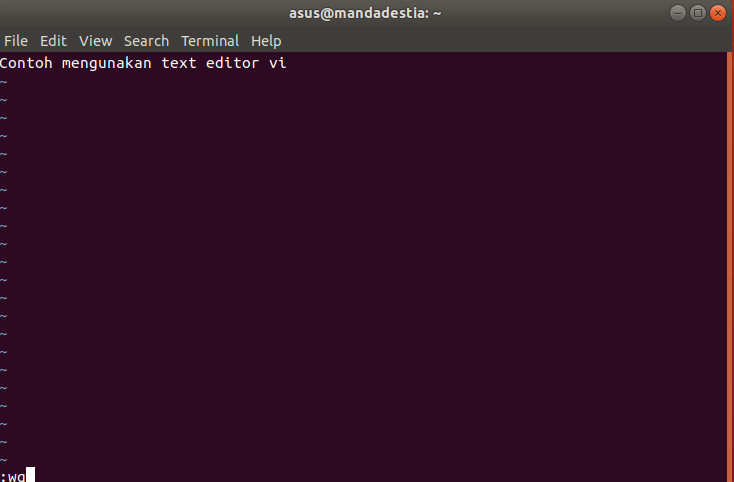
Last Line Mode digunakan untuk melakukan perintah saving-closing file ataupun quitting. Untuk melakukan Saving and Closing File Command ini , masuklah kedalam Command Mode dengan menekan esc pada keyboard. Kemudian tekanlah Shift + zz untuk menyimpan berkas dan keluar, tekanlah :w untuk menyimpan berkas dan tetap membukanya , tekanlah :q untuk keluar tanpa menyimpan berkas , dan tekanlah :wq untuk menyimpan berkas dan keluar.
2. Pico(Nano) Text Editor.
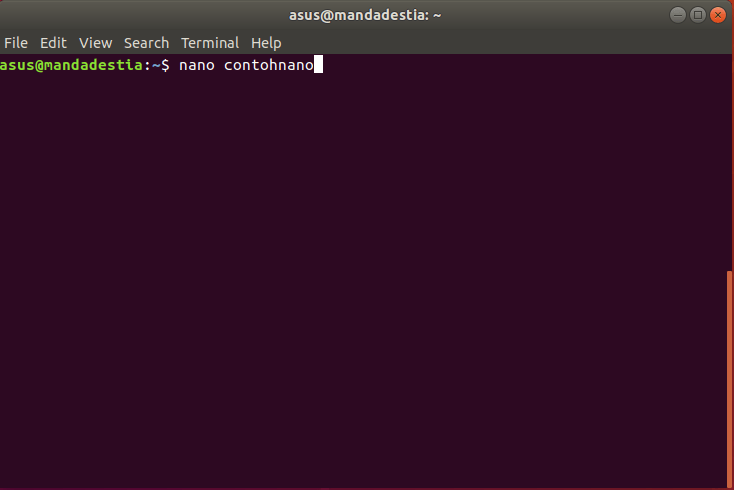
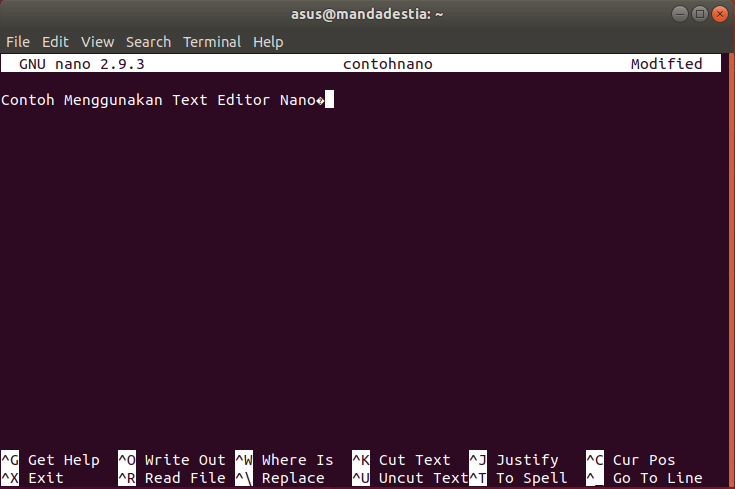
Pico(Nano) Text Editor adalah salah satu Text Editor yang populer dalam Linux. Pico text Edittor ini bersifat user-friendly. Dibagian bawah Pico(Nano) Text Editor ini terdapat beberapa opsi yang memudahkan kita untuk menggunakan Text Editor ini.
Contoh Penggunaan Pico(Nano) Text Editor :
pico [Nama file] atau nano [Nama file]
Tampilan Text Editor Nano(Pico)
3. Joe Text Editor.
Joe Text Editor adalah salah Text Editor yang cukup sering digunakan. Text Editor Joe ini sendiri memiliki beberapa perintah khusus yang digunakan untuk menulis atau menambahkan isi dari sebuah berkas.
Contoh Penggunaan Joe Text Editor :
joe [Nama file]
4. MC (Midnight Commander) Text Editor.
Midnight Commander Text Editor ini adalah salah satu Text Editor yang menarik. Midnight Commander Text Editor ini juga dikenal sebagai Text Editor yang sederhana.
Contoh Penggunaan Midnight Commander Text Editor :
Untuk menginstall Ubuntu Server , kalian harus melakukan konfigurasi terlebih dahulu pada Virtual Box.
1. Buka Virtual Box.
2. Pilih buat baru (jika kalian pernah menginstall sistem operasi sebelumya di Virtual Box , pilih buat).
3. Kemudian akan muncul menu nama dan sistem operasi. Kemudian masukan nama dan sistem operasi.
4. Selanjutnya akan muncul menu ukuran memori. Dan pada menu ini , kalian harus memasukan ukuran memori untuk penginstalan Ubuntu Server. Didalam menu ini terdapat warna hijau dan merah. Warna hijau adalah ukuran memori yang disarankan. Sedangkan warna merah adalah ukuran memori yang melebihi batas atau tidak disarankan.
5. Pada menu hard disk , pilihlah opsi buat hard disk virtual sekarang. Kemudian klik buat.
6. Pada menu selanjutnya , pilihlah VDI (VirtualBox Disk Image). Dan klik next
7. Pada opsi selanjutnya , pilihlah dynamically allocated. Dan klik next.
8. Pilihlah ukuran untuk instalasi ubuntu server.
9. Setelah selesai lalu klik mulai, setelah itu lakukan instalasi ubuntu server.
Sistem file atau sistem berkas merupakan struktur logika yang digunakan untuk mengendalikan akses terhadap data yang ada pada disk. Dengan kata lain, sistem file merupakan database khusus untuk penyimpanan, pengelolaan, manipulasi dan pengambilan data, agar mudah ditemukan dan diakses.
Hubungan antara sistem operasi dengan sistem file adalah sistem file merupakan interface yang menghubungkan sistem operasi dengan disk. Ketika program menginginkan pembacaan dari hard disk atau media penyimpanan lainnya, sistem operasi akan meminta sistem file untuk mencari lokasi dari file yang diinginkan. Setelah file ditemukan, sistem file akan membuka dan membaca file tersebut, kemudian mengirimkan informasinya kepada sistem operasi dan akhirnya bisa dibaca oleh pengguna.
Fungsi file system
Fungsi sistem file dasar Penyimpanan disk adalah keharusan yang disertai dengan beberapa detail menarik dan tak terhindarkan. Jelas, sistem file dirancang untuk menyediakan ruang penyimpanan data yang tidak mudah menguap
Sistem File Linux
Sistem operasi Linux mendukung banyak File System yang berbeda, tapi pilihan yang umum digunakan adalah keluarga Ext* (Ext2, Ext3 dan Ext4) dan ReiserFS. Berikut sistem file yang umumnya digunakan pada sistem operasi Linux:
1. Ext2 (2nd Extended)
Ext2 merupakan jenis sistem file Linux paling tua yang masih ada. Sistem file ini pertama kali dikenalkan pada Januari 1993. File system ini ditulis oleh Rémy Card, Theodore T. dan Stephen Tweedie. File system ini merupakan penulisan ulang besar-besaran dari Extended file system. Ext2 adalah sistem file yang paling ampuh di Linux dan menjadi dasar dari segala distribusi linux.
Pada sistem file Ext2, file data disimpan sebagai data blok. Data blok ini mempunyai panjang yang sama dan meskipun panjangnya bervariasi di antara sistem file Ext2, besar blok tersebut ditentukan pada saat sistem file dibuat dengan mk2fs. Jika besar blok adalah 1024 bytes, maka file dengan besar 1025 bytes akan memakai 2 blok. Ini berarti kita membuang setengah blok per file.
Sistem file Ext2 menyimpan data secara hirarki standar yang banyak digunakan oleh sistem operasi. Data tersimpan di dalam file, file tersimpan di dalam direktori. Sebuah direktori bisa mencakup file dan direktori lagi di dalamnya yang disebut sub direktori.
Ext2 mendefinisikan topologi sistem file dengan memberikan arti bahwa setiap file pada sistem diasosiasiakan dengan struktur data inode. Sebuah inode menunjukkan blok mana dalam suatu file tentang hak akses setiap file, waktu modifikasi file, dan tipe file. Setiap file dalam sistem file Ext2 terdiri dari inode tunggal dan setiap inode mempunyai nomor identifikasi yang unik. Inode-inode file sistem disimpan dalam tabel inode. Direktori dalam sistem file Ext2 adalah file khusus yang mengandung pointer ke inode masing-masing isi direktori tersebut.
a. Inode dalam Ext2
Inode adalah kerangka dasar yang membangun Ext2. Inode dari setiap kumpulan blok disimpan dalam tabel inode bersama dengan peta bit yang menyebabkan sistem dapat mengetahui inode mana yang telah teralokasi dana inode mana yang belum. Inode juga dapat menunjuk pada device khusus dan dapat menangani program sehingga program dapat mengakses ke device. Semua file device di dalam drektori /dev dapat membantu program mengakses device.
b. Superblok dalam Ext2
Superblok mengandung informasi tentang ukuran dasar dan bentuk file sistem. Informasi di dalamnya memungkinkan file system manager untuk menggunakan dan merawat sistem file. Biasanya, hanya superblok di blok group 0 saat file sistem di-mount tetapi setiap blok grup mengandung duplikatnya untuk menjaga jika file sistem menjadi rusak. Informasi yang dikandung adalah:
Magic Number, meyakinkan software bahwa ini adalah superblok dari sistem file Ext2.
Revision Level, menunjukkan revisi mayor dan minor dari sistem file.
Mount Count dan Maximum Mount Count, menunjukkan pada sistem jika harus dilakukan pengecekan dan maksimum mount yang diijikan sebelum e2fsck dijalankan.
Blocks per Size, besar blok dalam file sistem, contohnya 1024 bytes.
Blocks per Group, banyaknya blok per grup.
Block Group Number, nomor blok grup yang mengadung copy dari superblok.
Free Blocks, banyaknya blok yang kosong dalam file sistem.
Free Inode, banyak inode kosong dalam file sistem.
First Inode, nomor inode dalam inode pertama dalam file sistem, inode pertama dalam Ext2 root file sistem adalah direktori “/”.
2. Ext3 (3rd Extended)
Ext3 adalah peningkatan dari sistem file Ext2. Peningkatan ini memiliki beberapa keuntungan, diantaranya:
Journaling, dengan menggunakan journaling, maka waktu recovery pada shutdown mendadak tidak akan selama pada Ext2. Namun ini menjadi kekurangan dari Ext3, karena dengan adanya fitur journaling, maka membutuhkan memori yang lebih dan memperlambat operasi I/O (Input/Output).
Integritas data, Ext3 menjamin adanya integritas data setelah terjadi kerusakan atau unclean shut down. Ext3 memungkinkan kita memilih jenis dan tipe proteksi dari data.
Kecepatan, daripada menulis data lebih dari sekali, Ext3 mempunyai throughput yang lebih besar daripada Ext2 karena Ext3 memaksimalkan pergerakan head hard disk. Kita bisa memilih tiga jurnal mode untuk memaksimalkan kecepatan, tetapi integritas data tidak terjamin.
Mudah dilakukan migrasi, kita dapat berpindah dari sistem file Ext2 ke sistem file Ext3 tanpa melakukan format ulang.
3. Ext4 (4th Extended)
Ext4 merupakan peningkatan dari sistem file Ext3. Ext4 dirilis secara lengkap dan stabil mulai dari kernel 2.6.28. Keuntungan menggunakan Ext4 adalah mempunyai pengalamatan 48-bit blok yang artinya dia akan mempunyai 1 EiB = 1.048.576 TB. Ukuran maksimum sistem file 16 TB.
4. Reiser FS
Sistem file Reiser dibuat berdasarkan balance tree yang cepat dan unggul dalam hal kinerja, dengan algoritma yang lebih rumit. Sistem file Reiser juga memiliki jurnal yang cepat dan ciri-cirinya mirip sistem file Ext3. Sistem file Reiser lebih efisien dalam pemanfaatan ruang disk, dimana dapat menghemat disk sampai dengan 6 persen. Contohnya jika kita menulis file 100 bytes, hanya ditempatkan dalam satu blok sementara sistem file lain menempatkannya dalam 100 blok. Reiser file system tidak memiliki pengalokasian yang tetap untuk inode.
Distribusi Linux adalah sebutan untuk sistem operasi yang dibangun dari Kernel Linux dan koleksi perangkat lunak dari sistem manajemen paket, ciri khususnya adalah Utilitas GNU. Pada umunya, berbagai distro Linux memiliki GUI yang berbeda-beda seperti Cinnamon, Pantheon, dan Unity.
5. Debian
Debian adalah sistem operasi yang hanya terdiri dari perangkat lunak sumber terbuka gratis. Proyek Debian telah beroperasi sejak 1993 – lebih dari 20 tahun yang lalu! Proyek yang sangat dihormati ini masih merilis versi baru Debian, tetapi dikenal karena bergerak jauh lebih lambat daripada distribusi seperti Ubuntu atau Linux Mint. Ini dapat membuatnya lebih stabil dan konservatif, yang ideal untuk beberapa sistem.
Debian adalah sistem operasi yang hanya terdiri dari perangkat lunak sumber terbuka gratis. Proyek Debian telah beroperasi sejak 1993 – lebih dari 20 tahun yang lalu! Proyek yang sangat dihormati ini masih merilis versi baru Debian, tetapi dikenal karena bergerak jauh lebih lambat daripada distribusi seperti Ubuntu atau Linux Mint. Ini dapat membuatnya lebih stabil dan konservatif, yang ideal untuk beberapa sistem.Ubuntu pada awalnya didirikan untuk mengambil bit inti dari Debian yang stabil dan meningkatkannya lebih cepat, mengemas perangkat lunak menjadi sistem yang mudah digunakan yang lebih sering diperbarui.
6. Ubuntu
Ubuntu mungkin adalah distribusi Linux yang paling terkenal. Ubuntu didasarkan pada Debian, tetapi memiliki repositori perangkat lunak sendiri. Sebagian besar perangkat lunak dalam repositori ini disinkronkan dari repositori Debian.
Proyek Ubuntu memiliki fokus untuk menyediakan pengalaman desktop (dan server) yang solid, dan tidak takut untuk membangun teknologi kustomnya sendiri untuk melakukannya. Ubuntu digunakan untuk menggunakan lingkungan desktop GNOME 2, tetapi sekarang menggunakan lingkungan desktop Unity sendiri. Ubuntu bahkan membangun server grafis Mir sendiri sementara distro lain bekerja di Wayland.
Ubuntu pada awalnya didirikan untuk mengambil bit inti dari Debian yang stabil dan meningkatkannya lebih cepat, mengemas perangkat lunak menjadi sistem yang mudah digunakan yang lebih sering diperbarui.
Ubuntu modern tanpa tepi terlalu berdarah. Ini menawarkan rilis setiap enam bulan, dengan rilis LTS (jangka panjang) yang lebih stabil setiap dua tahun. Ubuntu saat ini sedang mengembangkan perluasan distribusi Ubuntu untuk dijalankan pada smartphone dan tablet.
7. Linux Mint
Mint adalah distribusi Linux yang dibangun di atas Ubuntu. Ini menggunakan repositori perangkat lunak Ubuntu, sehingga paket yang sama tersedia di keduanya. Awalnya, Mint adalah distribusi alternatif yang disukai terutama karena itu termasuk codec media dan perangkat lunak berpemilik yang tidak disertakan oleh Ubuntu secara default.
Distribusi ini sekarang memiliki identitasnya sendiri. Anda tidak akan menemukan desktop Unity Ubuntu sendiri di sini – sebagai gantinya, Anda mendapatkan desktop Cinnamon atau MATE yang lebih tradisional. Mint mengambil pendekatan yang lebih santai untuk pembaruan perangkat lunak dan tidak akan secara otomatis menginstal pembaruan perangkat lunak penting. Secara kontroversial, ini telah menyebabkan beberapa pengembang Ubuntu untuk memberi label tidak aman.
8. CentOS / Red Hat Enterprise Linux
Red Hat Enterprise Linux adalah distribusi Linux komersial yang ditujukan untuk server dan workstation. Ini didasarkan pada proyek open-source Fedora, tetapi dirancang untuk menjadi platform yang stabil dengan dukungan jangka panjang.
Red Hat menggunakan hukum merek dagang untuk mencegah perangkat lunak resmi Red Hat Enterprise Linux mereka dari redistribusi. Namun, perangkat lunak intinya gratis dan bersumber terbuka. CentOS adalah proyek komunitas yang menggunakan kode Red Hat Enterprise Linux, menghapus semua merek dagang Red Hat, dan membuatnya tersedia untuk penggunaan dan distribusi gratis. Ini adalah versi gratis RHEL, jadi ada baiknya jika Anda menginginkan platform stabil yang akan didukung untuk waktu yang lama. CentOS dan Red Hat baru-baru ini mengumumkan bahwa mereka berkolaborasi, jadi CentOS sekarang menjadi bagian dari Red Hat itu sendiri.
9. Fedora
Fedora adalah proyek dengan fokus yang kuat pada perangkat lunak bebas – Anda tidak akan menemukan cara mudah untuk menginstal driver grafis berpemilik di sini, meskipun repositori pihak ketiga tersedia. Fedora adalah pendarahan dan berisi versi terbaru dari perangkat lunak.
Tidak seperti Ubuntu, Fedora tidak membuat lingkungan desktop sendiri atau perangkat lunak lainnya. Sebaliknya, proyek Fedora menggunakan perangkat lunak “hulu”, menyediakan platform yang mengintegrasikan semua perangkat lunak hulu ini tanpa menambahkan alat kustom mereka sendiri atau menambalnya terlalu banyak. Fedora hadir dengan lingkungan desktop GNOME 3 secara default, meskipun Anda juga bisa mendapatkan “spin” yang datang dengan lingkungan desktop lainnya.
Fedora disponsori oleh Red Hat, dan merupakan fondasi untuk proyek Red Hat Enterprise Linux komersial. Tidak seperti RHEL, Fedora adalah pendarahan dan tidak didukung lama. Jika Anda ingin rilis lebih stabil yang didukung lebih lama, Red Hat akan lebih suka Anda menggunakan produk Enterprise mereka.
10. Arch Linux
Arch Linux lebih tua daripada distribusi Linux lainnya di sini. Ini dirancang untuk menjadi fleksibel, ringan, minimal, dan untuk “Keep it Simple.” Menjaga sederhana bukan berarti Arch menyediakan banyak utilitas grafis dan skrip konfigurasi otomatis untuk membantu Anda mengatur sistem Anda.Sebaliknya, itu berarti Arch membagi dengan hal-hal itu dan keluar dari jalan Anda.
Anda bertanggung jawab untuk mengonfigurasi sistem Anda dengan benar dan menginstal perangkat lunak yang Anda sukai. Arch tidak menyediakan antarmuka grafis resmi untuk pengelola paket atau alat konfigurasi grafis yang rumit. Sebaliknya, ia menyediakan file konfigurasi yang bersih yang dirancang untuk pengeditan yang mudah. Disk instalasi membuang Anda di terminal, di mana Anda harus memasukkan perintah yang tepat untuk mengkonfigurasi sistem Anda, partisi disk Anda, dan menginstal sistem operasi sendiri.
Arch menggunakan model “rolling release”, yang berarti gambar instalasi hanyalah snapshot dari perangkat lunak saat ini. Setiap bit perangkat lunak akan diperbarui dari waktu ke waktu tanpa Anda perlu meng-upgrade ke “rilis” baru dari Arch.
Distribusi ini memiliki sedikit kesamaan dengan Gentoo, yang populer pada satu waktu. Kedua distribusi Linux dirancang untuk pengguna yang tahu bagaimana sistem mereka bekerja atau yang setidaknya mau belajar. Namun, Arch menggunakan paket biner sementara Gentoo memiliki fokus (yang tidak perlu) untuk mengumpulkan setiap bit perangkat lunak dari sumber – ini berarti cepat menginstal perangkat lunak pada Arch karena Anda tidak perlu menghabiskan siklus CPU dan waktu menunggu perangkat lunak untuk dikompilasi.
/ – Root direktori yang membentuk basic sistem file. Semua file dan direktori secara logic berada di dalam root direktori ini walaupun dari lokasi yang berbeda.
/bin – Memuatkan program arahan yang merupakan sebagian dari sistem operasi Linux. Banyak perintah Linux seperti cat, cp, ls, more, dan tar terletak pada /bin. Direktori / bin berisi binari pengguna penting (program) yang harus ada ketika sistem di-mount dalam mode single-user. Aplikasi seperti Firefox disimpan di / usr / bin, sementara program sistem penting dan utilitas seperti bash shell terletak di / bin. Direktori / usr dapat disimpan di partisi lain –menempatkan file-file ini di direktori / bin memastikan sistem akan memiliki utilitas penting ini bahkan jika tidak ada sistem file lain yang di-mount. Direktori / sbin serupa – berisi binari administrasi sistem yang penting.
/boot – Memuatkan Linux Kernel dan file lain yang diperlukan LILO dan GRUB boot manager. Direktori / boot berisi berkas yang diperlukan untuk melakukan booting sistem. File loader boot GRUB dan kernel Linux tersimpan di sini. Berkas konfigurasi boot loader tidak berlokasi di sini , berkas tersebut terletak di / etc dengan berkas konfigurasi lainnya.
/dev – Memuatkan semua file penting. Linux melakukan semua operasi utama komputer seperti sebuah file yang special. Semua file seperti ini terletak di /dev. Direktori / dev berisi sejumlah file khusus yang mewakili perangkat. Ini bukan file aktual seperti yang kita ketahui, tetapi muncul sebagai file – misalnya, / dev / sda mewakili drive SATA pertama dalam sistem. Jika Anda ingin mempartisi , kalian dapat memulai editor partisi dan memintanya untuk mengedit / dev / sda.
/etc – Memuatkan semua sistem konfigurasi file dan skrip installation pada /etc/rc.d sub direktori. Direktori / etc berisi file konfigurasi, yang umumnya dapat diedit dengan editor teks. Perhatikan bahwa direktori / etc / berisi file konfigurasi di seluruh sistem – file konfigurasi khusus pengguna berada di direktori home masing-masing pengguna.
/home – Direktori Home menyimpan semua direktori home user. Direktori / home berisi folder home untuk setiap pengguna. Misalnya, jika nama pengguna Anda adalah ASUS, Anda memiliki folder home yang terletak di / home / ASUS. Folder beranda ini berisi file data pengguna dan file konfigurasi khusus pengguna.
/lost+found – Direktori untuk file yang hilang. Semua partition disk memiliki direktori lost+found. Setiap sistem file Linux memiliki direktori yang lost + found. Setiap file yang rusak akan ditempatkan di direktori lost + found , sehingga kalian dapat mencoba memulihkan data sebanyak mungkin.
/mnt – Direktori untuk mounting file sistem sementara. direktori / mnt adalah tempat administrator sistem memasang sistem file sementara saat menggunakannya.
/lib – Memuatkan file library, termasuk modul driver yang dapat diisi pada sistem boot. Direktori / lib berisi pustaka yang dibutuhkan oleh binari esensial di folder / bin dan / sbin. Perpustakaan yang dibutuhkan oleh binari di folder / usr / bin terletak di / usr / lib.
/media – Direktori untuk mounting removable media seperi drive CD-ROM, floopy disk dan zip drive. Direktori / media berisi subdirektori di mana perangkat media yang dilepas dimasukkan ke komputer dipasang. Misalnya, ketika Anda memasukkan CD ke sistem Linux Anda, direktori akan secara otomatis dibuat di dalam direktori / media. Anda dapat mengakses isi CD di dalam direktori ini.
/opt – Data – data instal / copy untuk aplikasi opsional .
 MY NOTES