Jadilah diri sendiri; Diri orang lain sudah ada yang memiliki.
— Oscar Wilde.
Inilah pos pertama di blog baru saya. Saya baru saja memulai blog baru ini, jadi ikuti terus untuk melihat konten lainnya. Berlangganan di bawah untuk mendapatkan pemberitahuan ketika saya mengeposkan pembaruan terbaru.
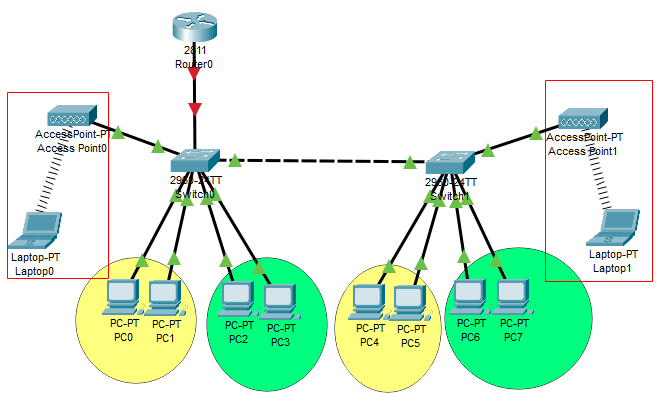
Pada blog kali ini saya akan mengkonfigurasi InterVlan pada Cisco.
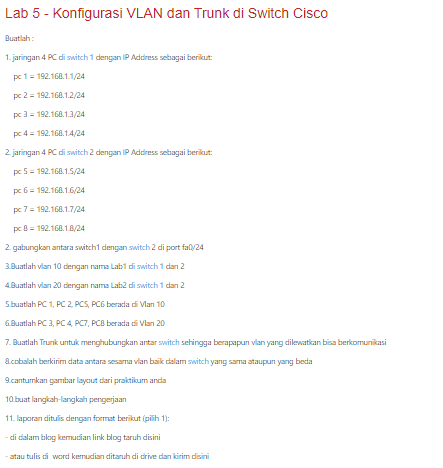
Contoh soal :
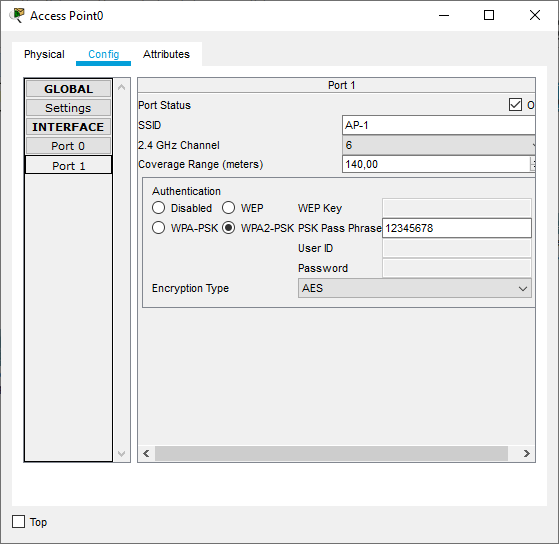
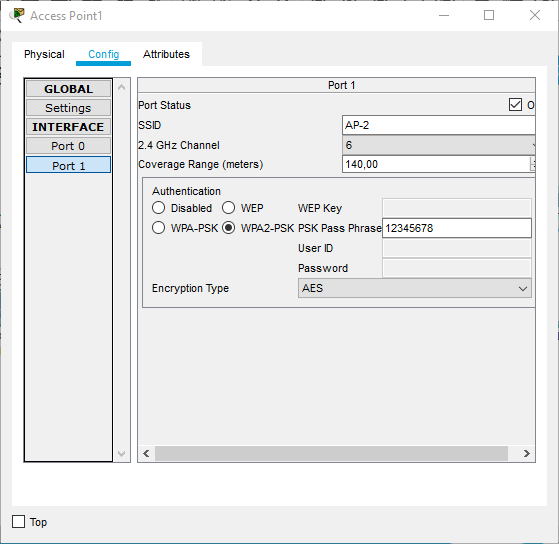
Langkah pertama kita setting Wireless AP dengan password sesuai pada soal untuk menyambungkan ke Laptop.
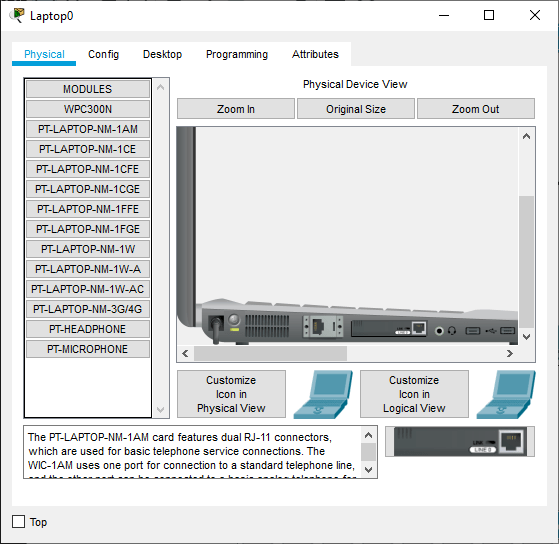
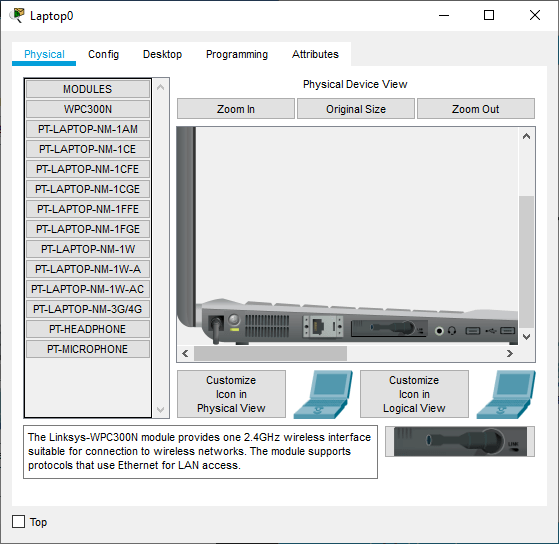
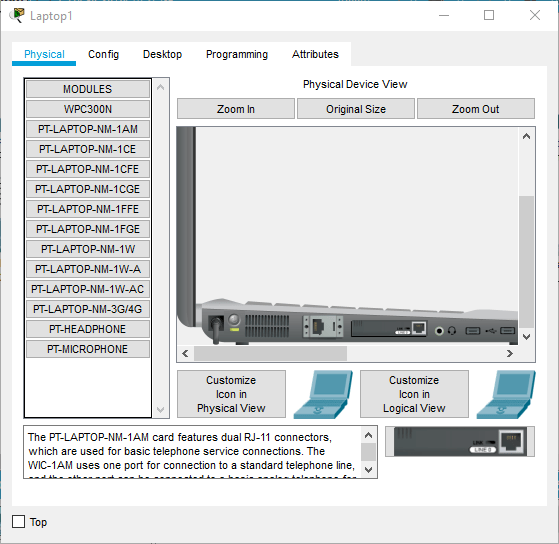
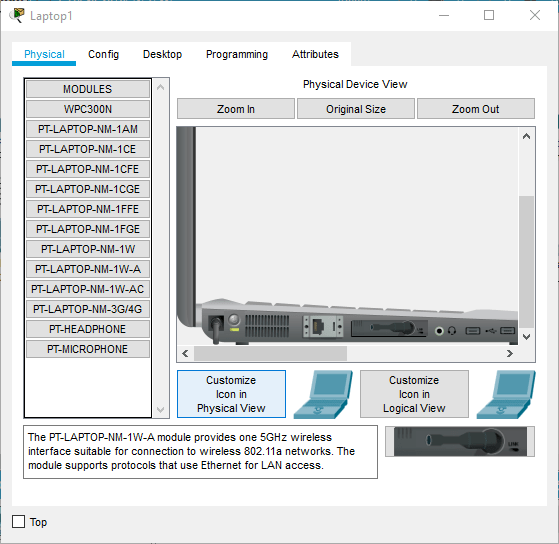
Kemudian klik layout Laptop, lalu matikan power laptop.
Lalu pindahkan Wireless AP dan nyalakan power Laptop kembali.
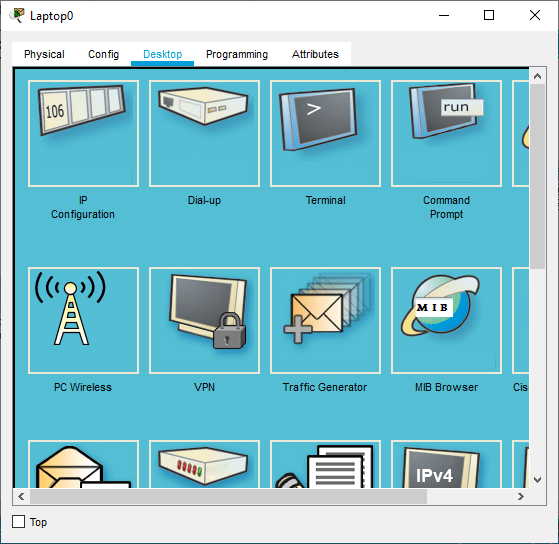
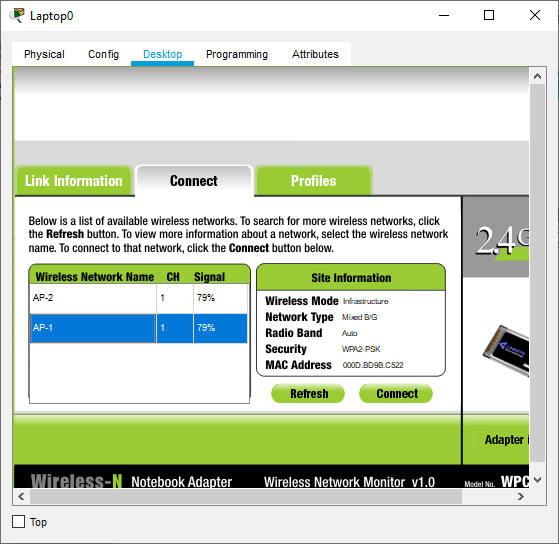
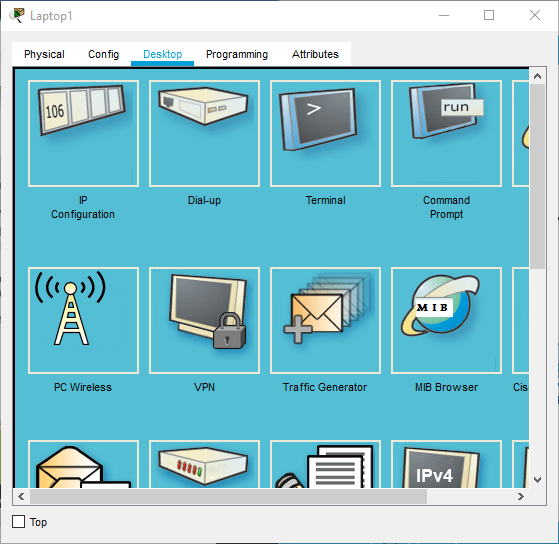
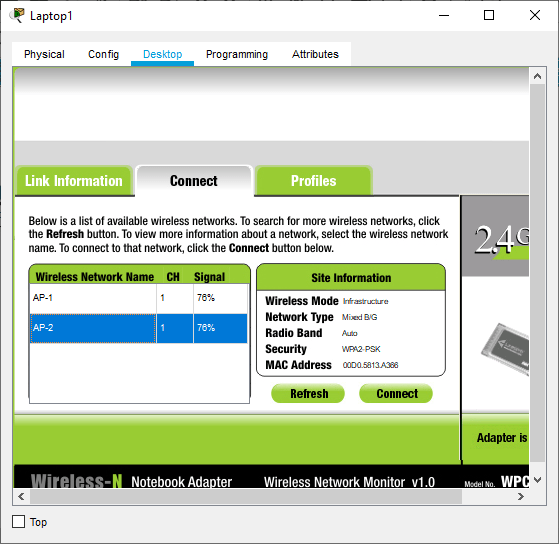
Kemudian klik tab Desktop pilih yang PC Wireless > tab connect > refresh > pilih Wireless sesuai yang dibuat di Access Point tadi yaitu dengan nama SSID AP-1 > connect
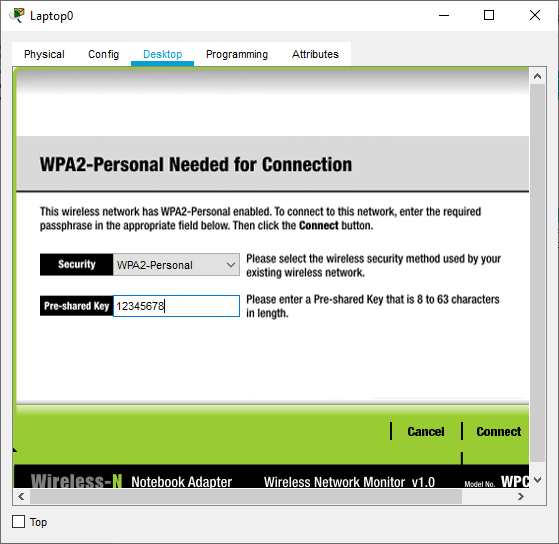
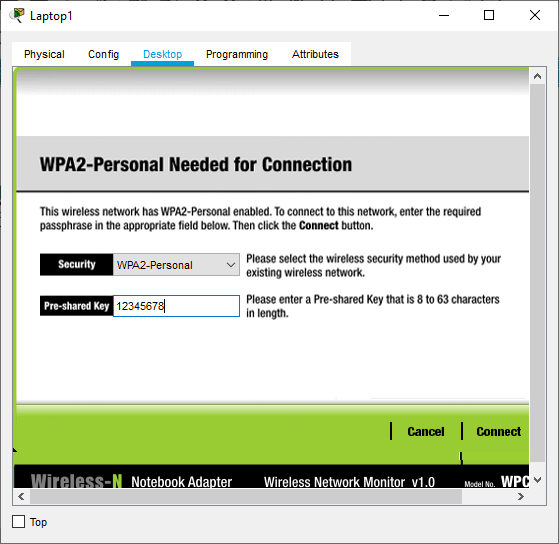
Setelah itu, isikan Password dari AP-1.
Setting juga AP-2 seperti AP-1.
Untuk setting pada Laptop kedua setting seperti pada Laptop yang pertama. Matikan power Laptop terlebih dahulu.
Lalu pindahkan Wireless AP dan nyalakan kembali.
Kemudian klik tab Desktop pilih yang PC Wireless > tab connect > refresh > pilih Wireless sesuai yang dibuat di Access Point tadi yaitu dengan nama SSID AP-2 > connect
Lalu isikan Password dari AP-2.
Dibawah ini gambar setelah Laptop disambungkan ke Wireless.
Kemudian konfigurasikan Switch dengan masuk ke privilege mode dan ganti hostname Switch pada Switch1 dan Switch2.
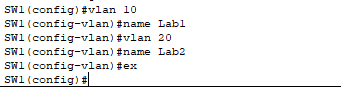
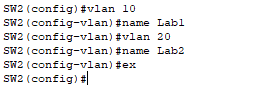
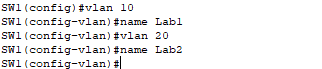
Langkah berikutnya, buat VLAN 10 dan 20 dengan nama Lab1 dan Lab2 pada SW1 dan SW2.
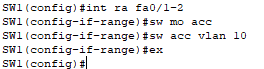
Selanjutnya buat PC1, PC2, PC5, dan PC6 berada pada vlan 10.
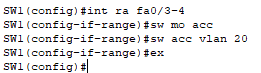
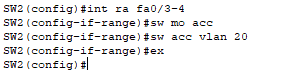
Dan buat PC3, PC4 ,PC7, dan PC8 berada pada vlan 20.
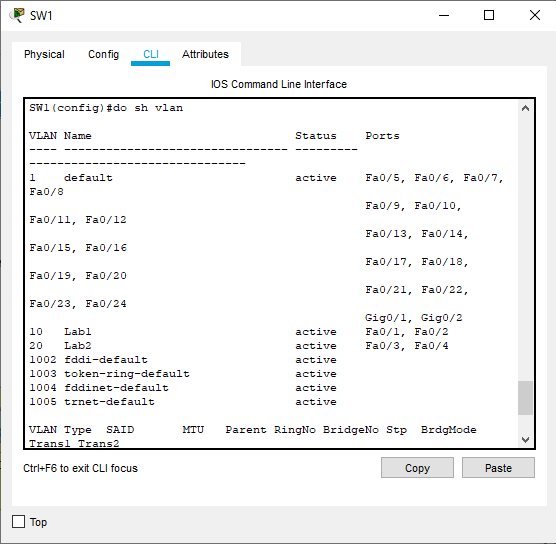
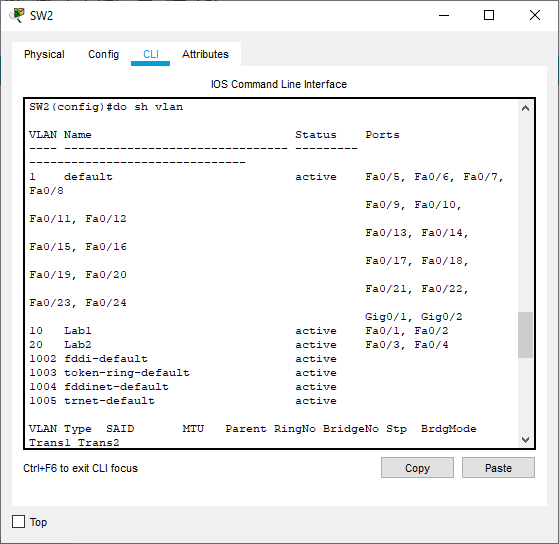
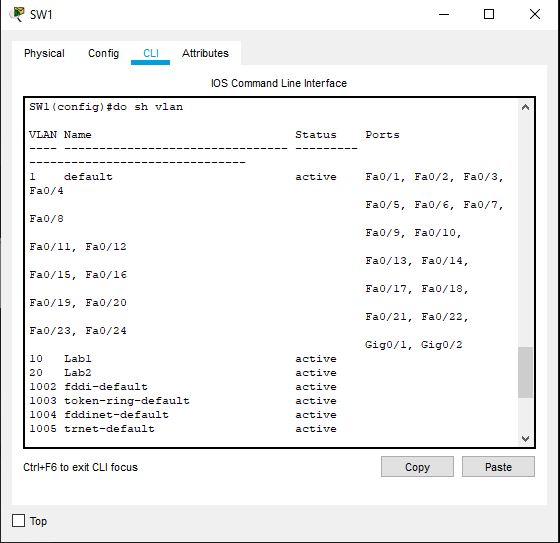
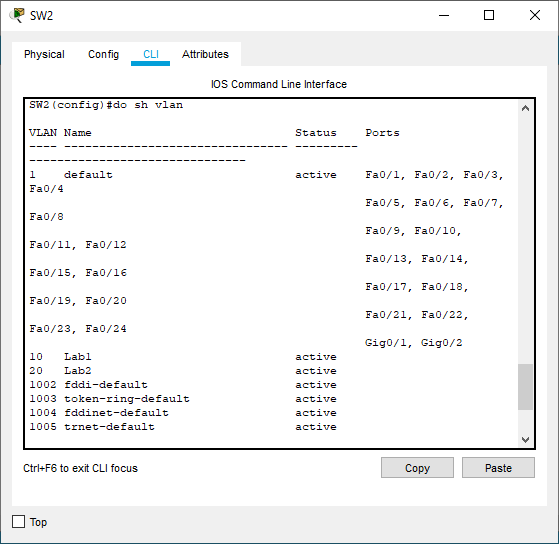
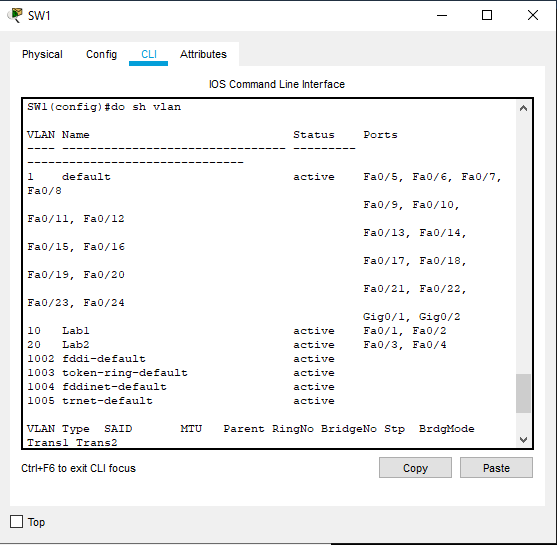
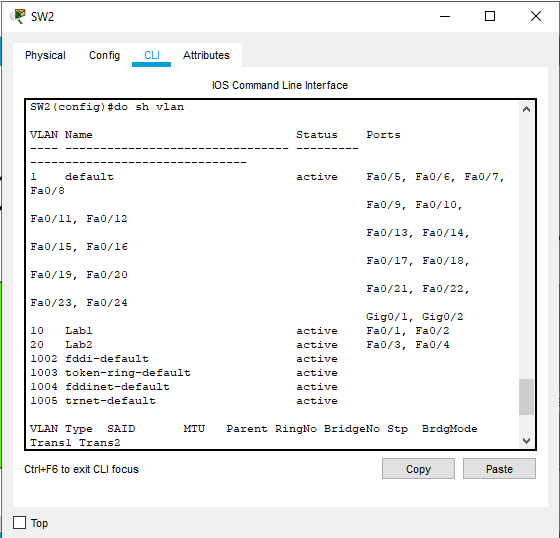
Kemudian kita cek menggunakan perintah “do show vlan atau do sh vl“
SW1SW2
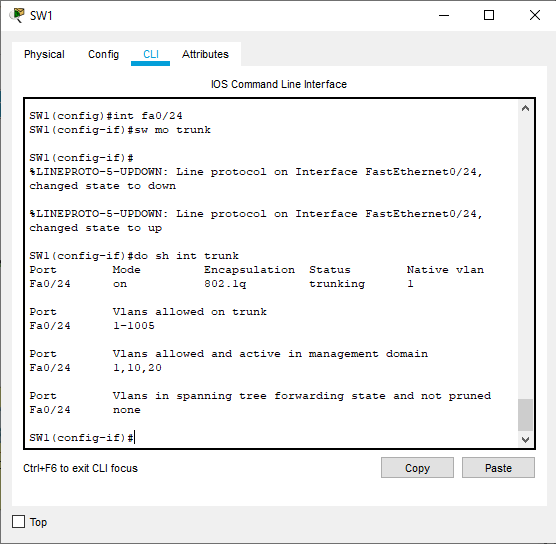
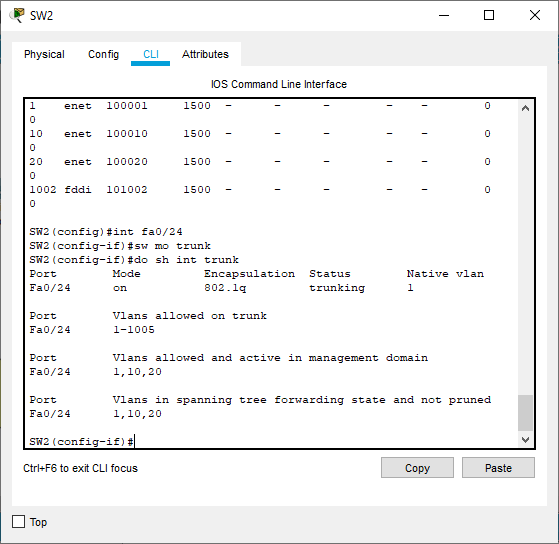
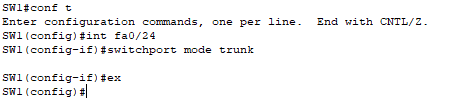
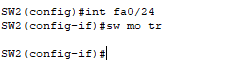
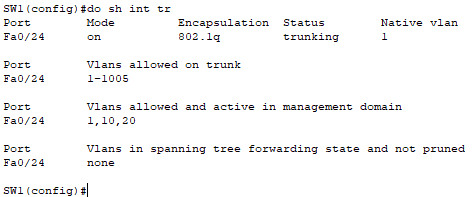
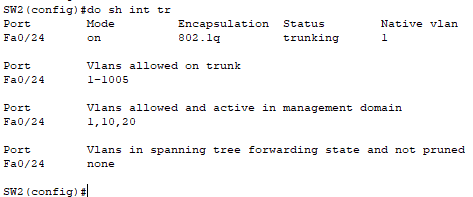
Lalu buat trunk untuk menghubungkan antara switch sehingga vlan berapapun yang dilewati bisa berkomunikasi.
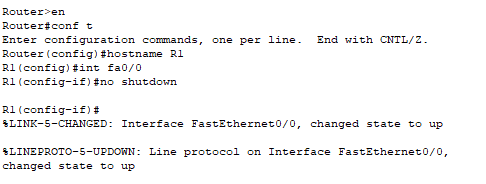
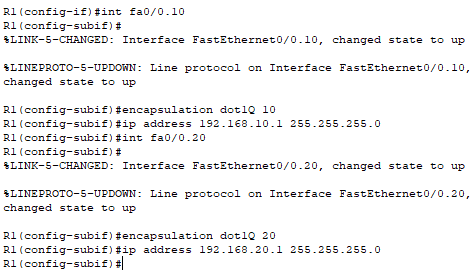
Ubah hostname router, Kemudian buat sub interface fa0.0/10 di router dengan ip address 192.168.20.1 dengan netmask 255.255.255.0, sebelum membuat ip address, kita aktifkan dulu int fa0/0.
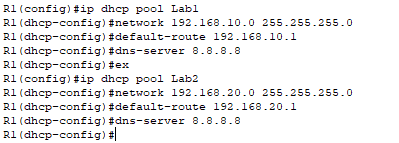
Setelah buat ip address pada vlan 10 dan 20, selanjutnya kita buat dhcp server untuk sub interface fa0/0.10 dengan nama pool Lab1. Lakukan konfigursai seperti gambar di bawah ini :
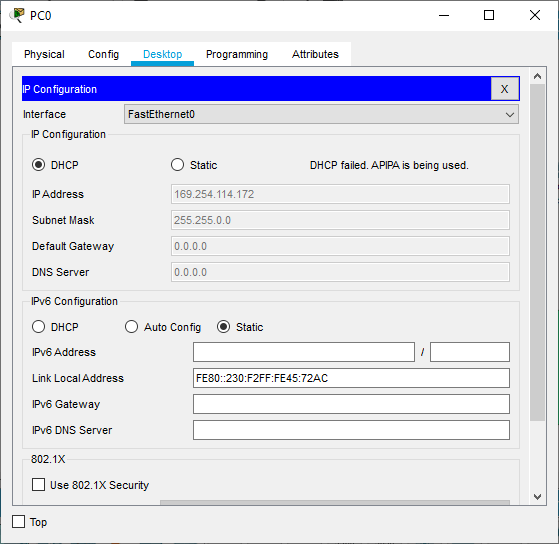
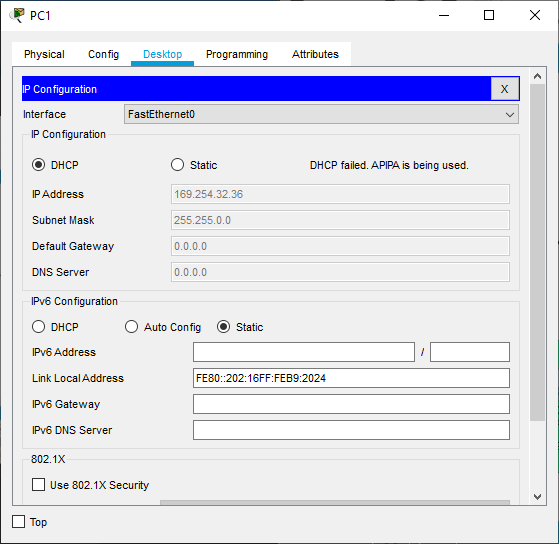
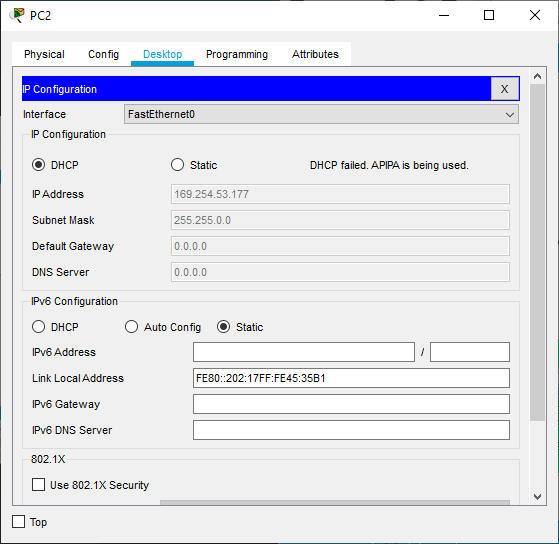
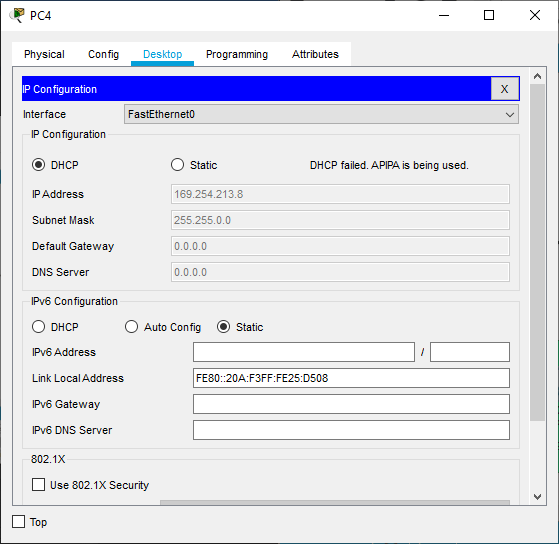
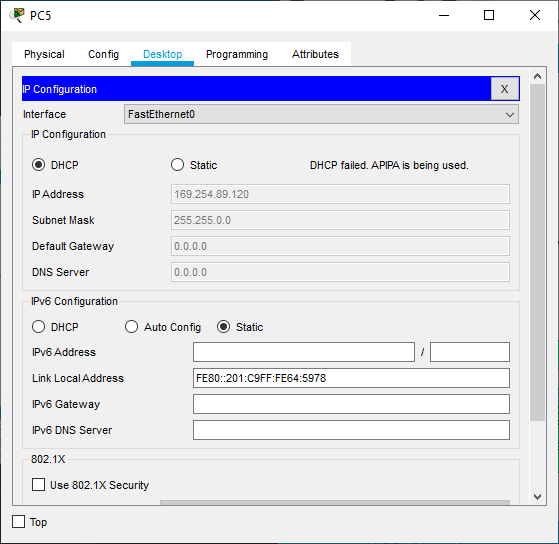
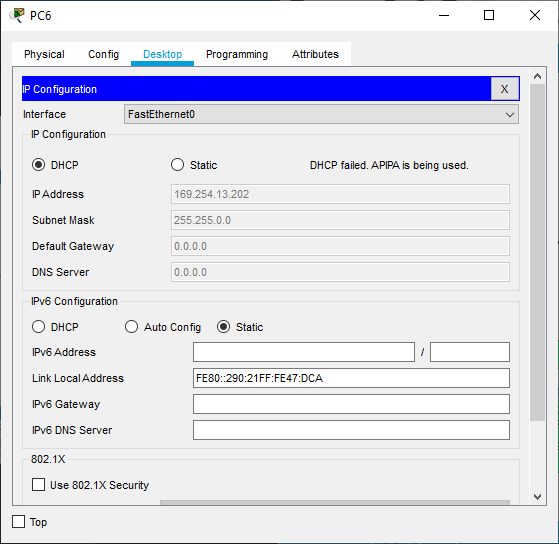
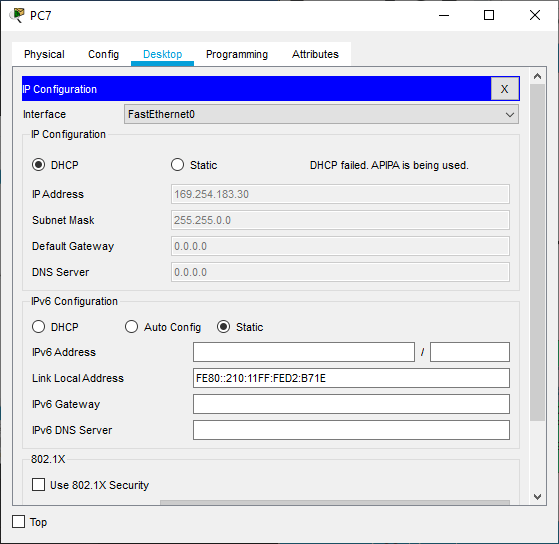
Lalu kita cek IP DHCP setiap PC, dan IP DHCP tersebut akan otomatis terisi seperti gambar berikut :
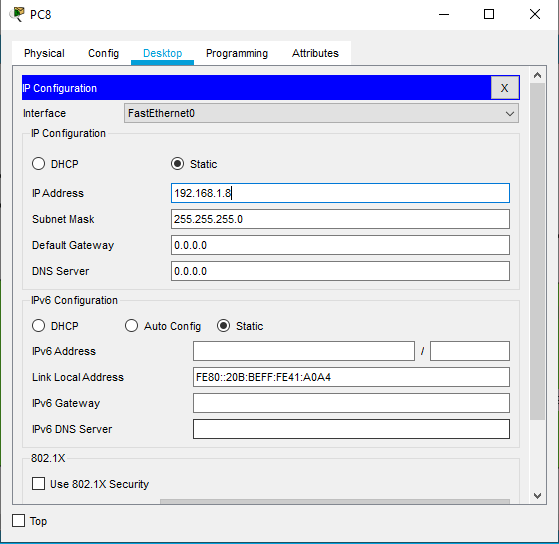
PC1PC2PC4PC5PC6PC7PC8
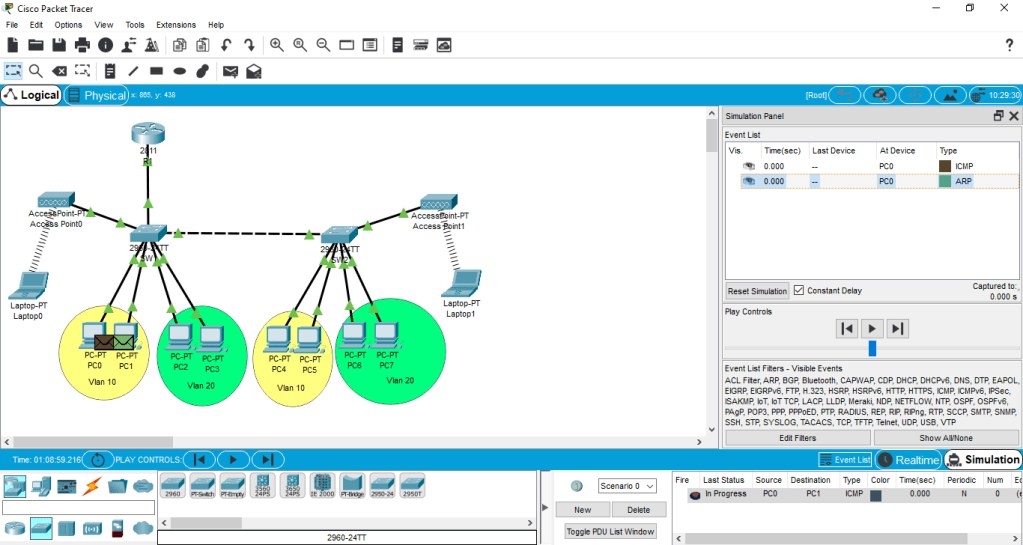
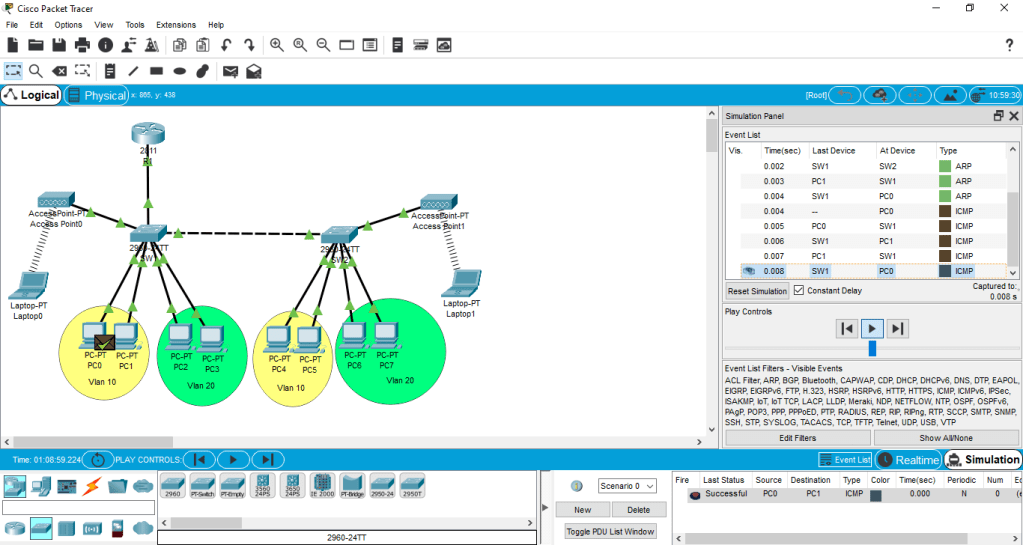
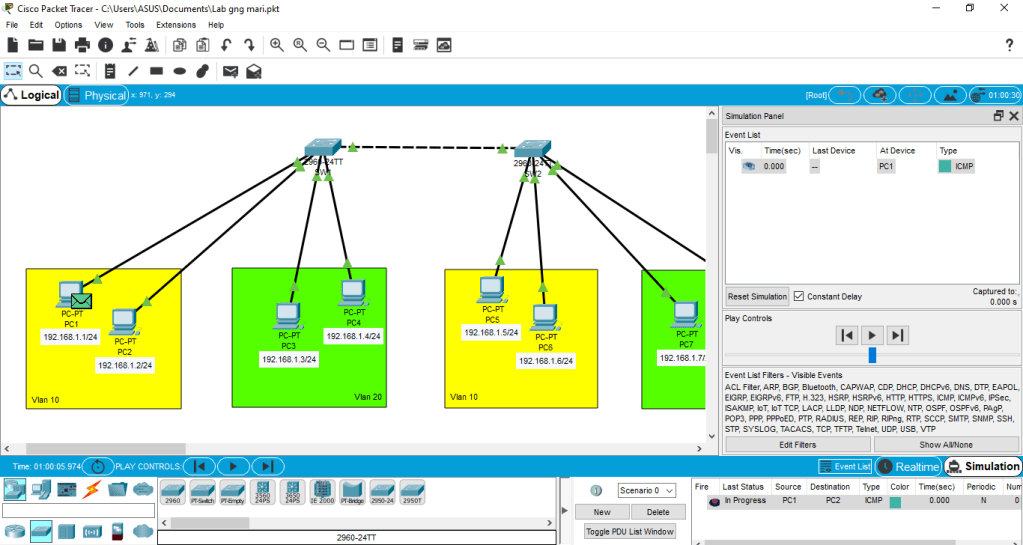
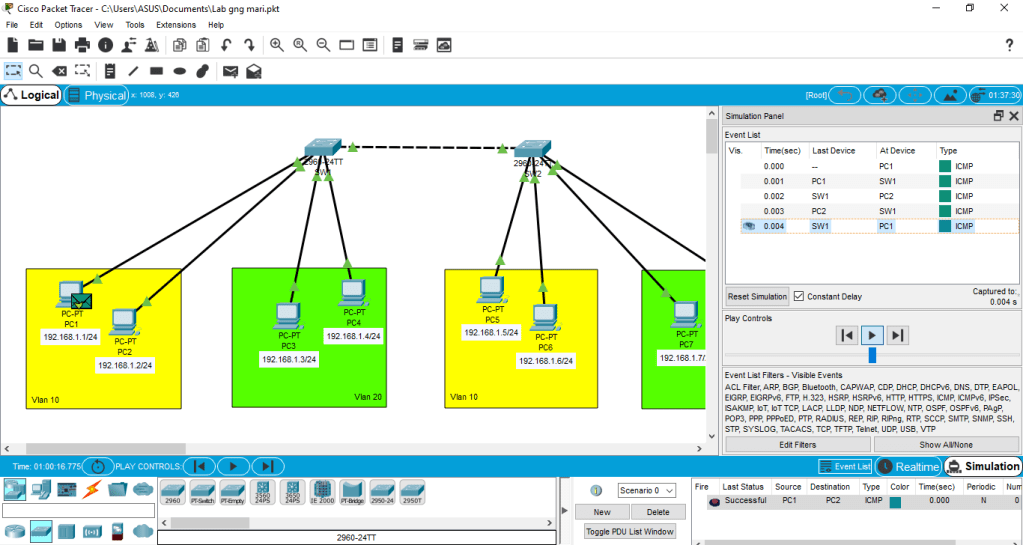
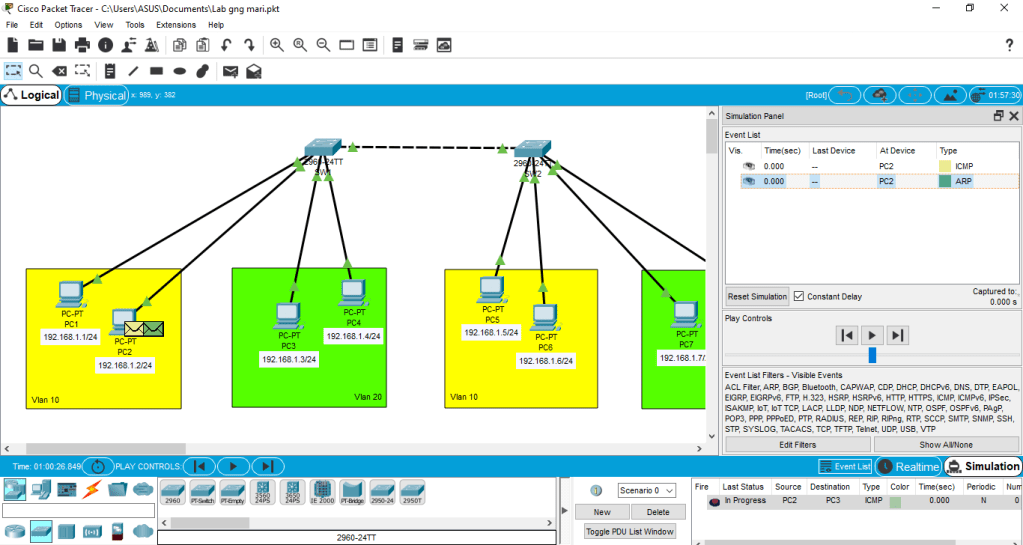
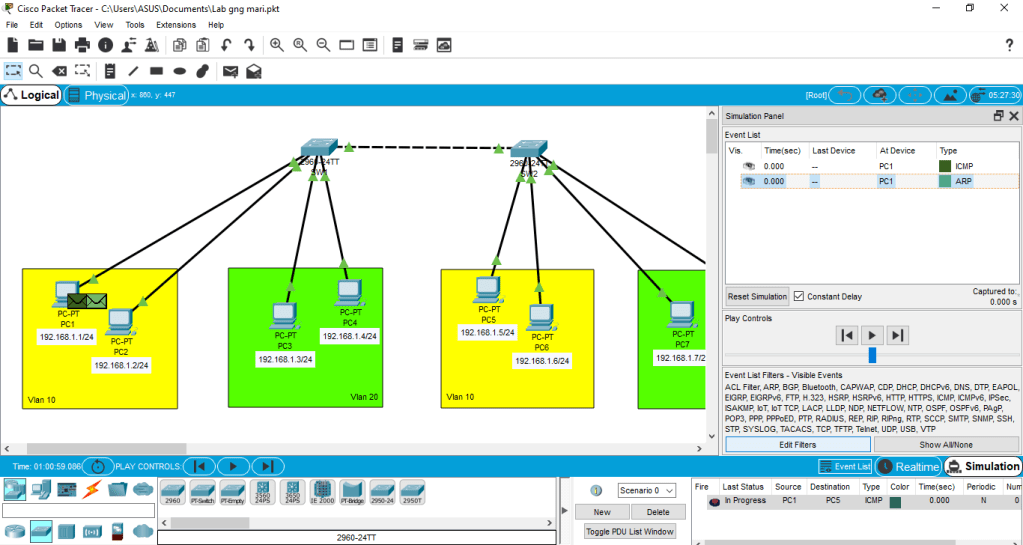
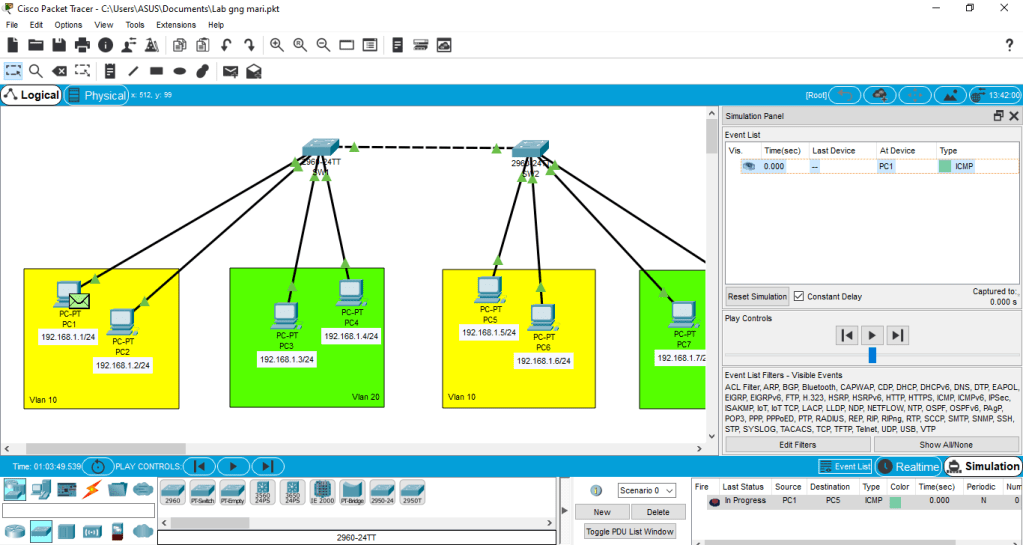
Lalu kita uji coba berkirim paket data dari PC0 ke PC1.
Hasilnya akan sukses karena berada pada vlan dan switch yang sama.
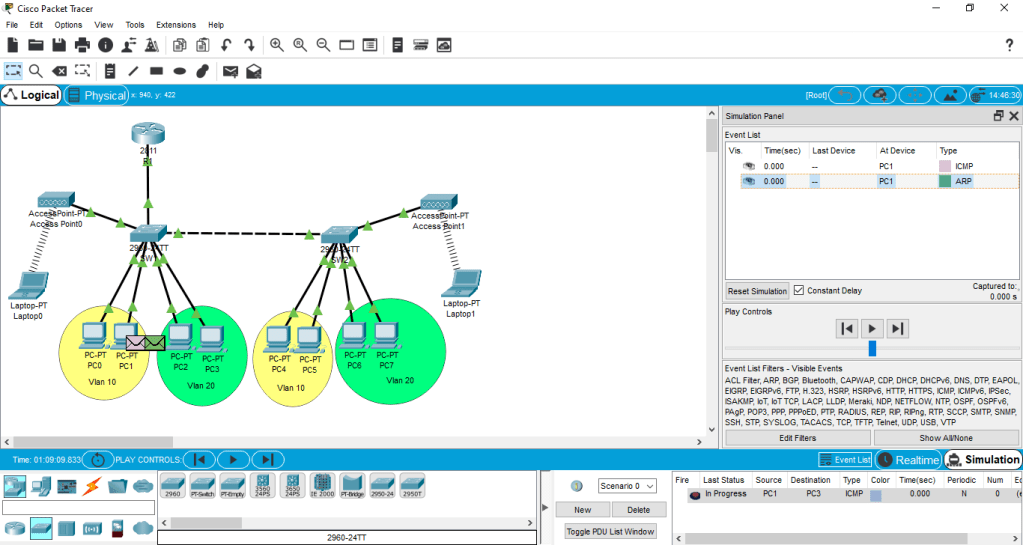
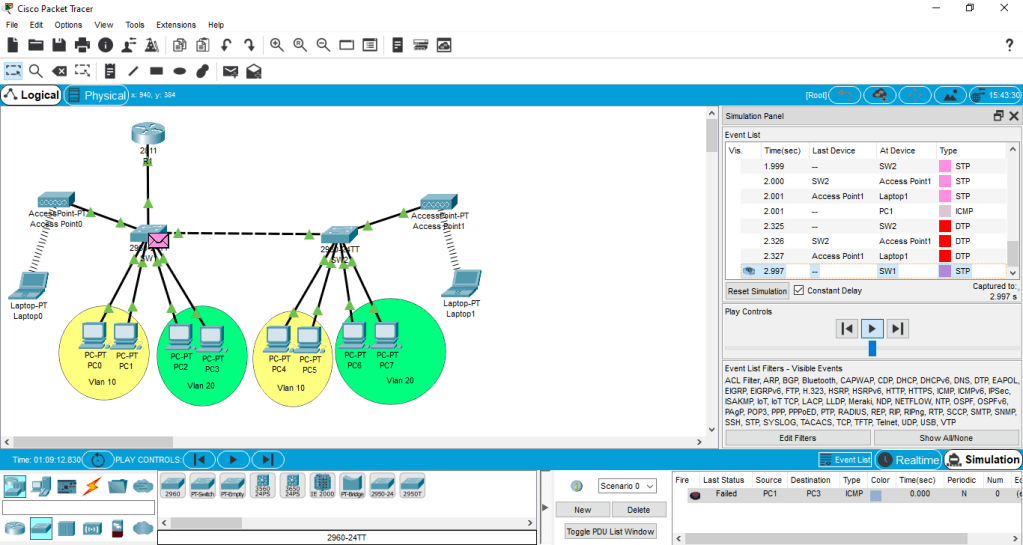
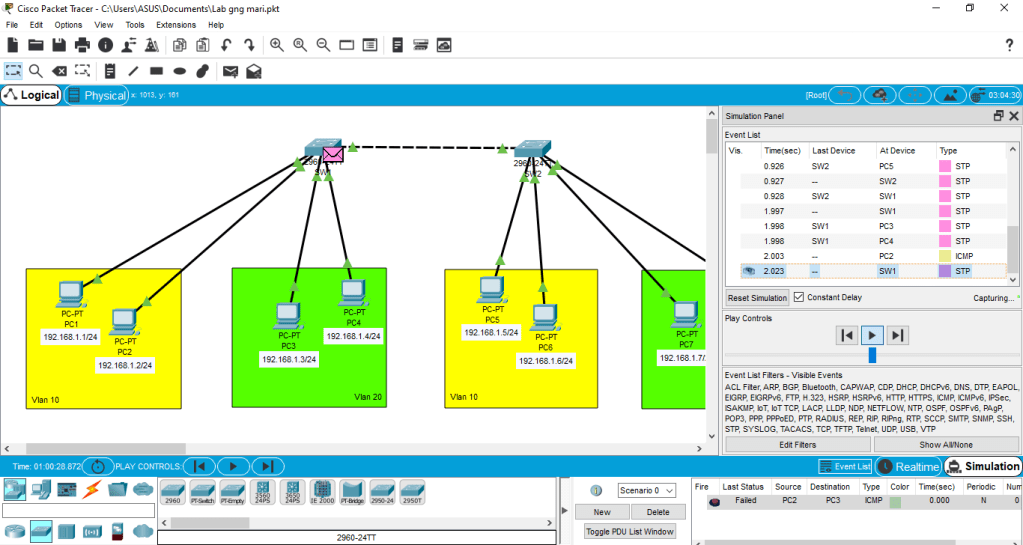
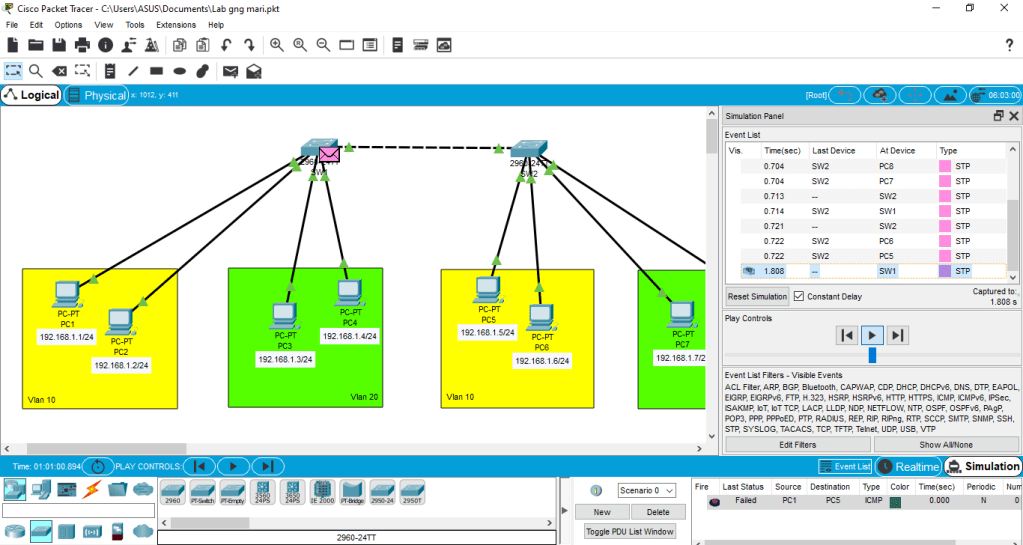
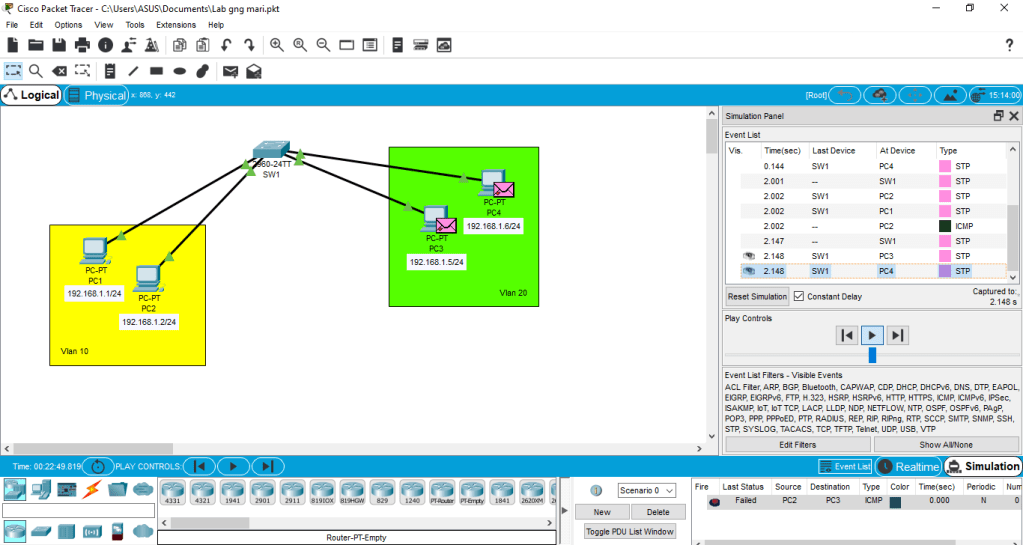
Lalu kita coba berkirim paket data dari PC1 ke PC3.
Hasilnnya akan failed karena berada pada vlan yang berbeda.
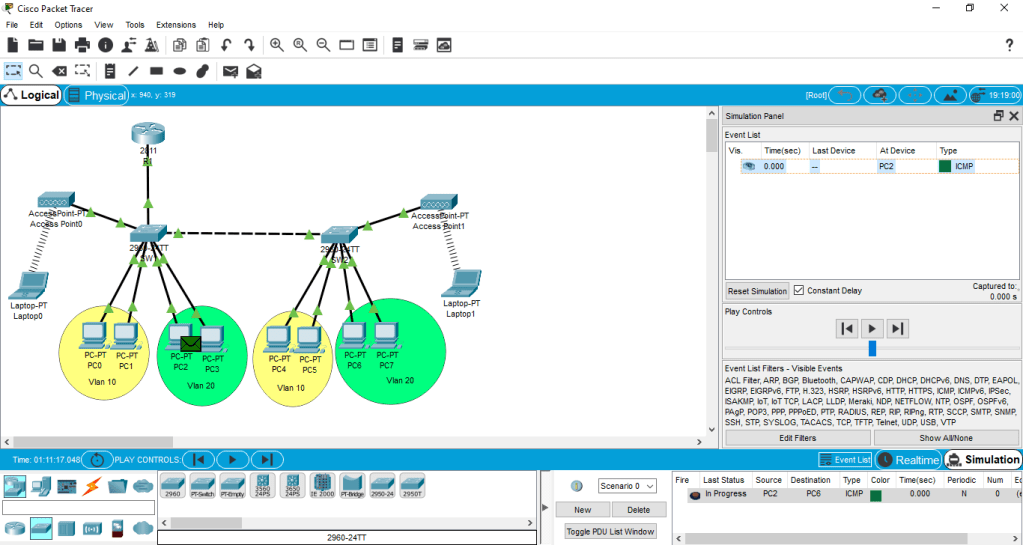
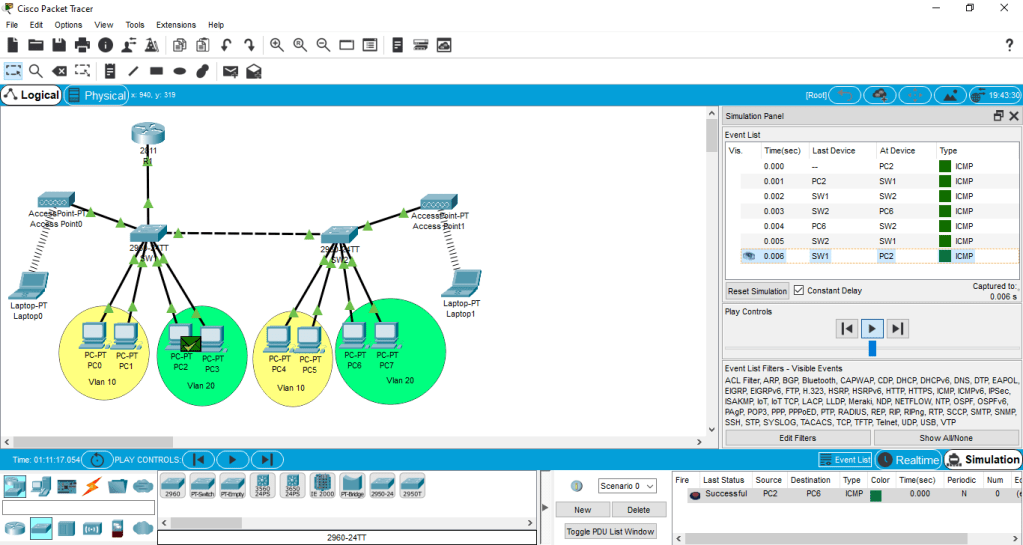
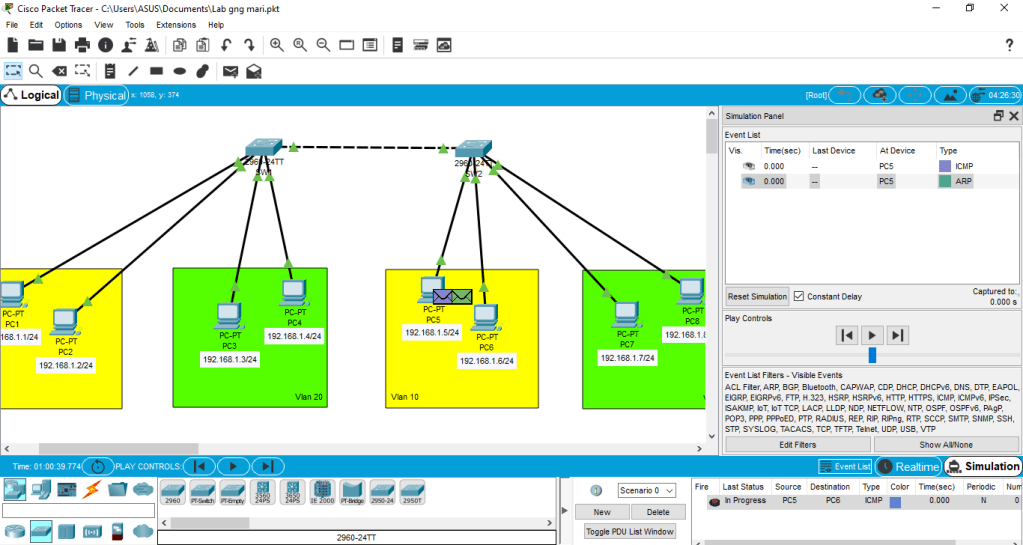
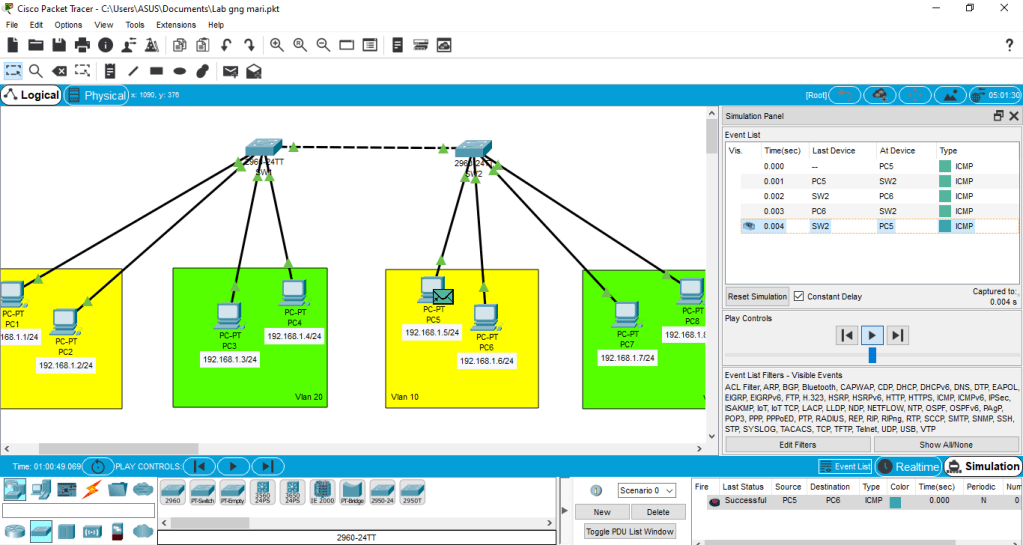
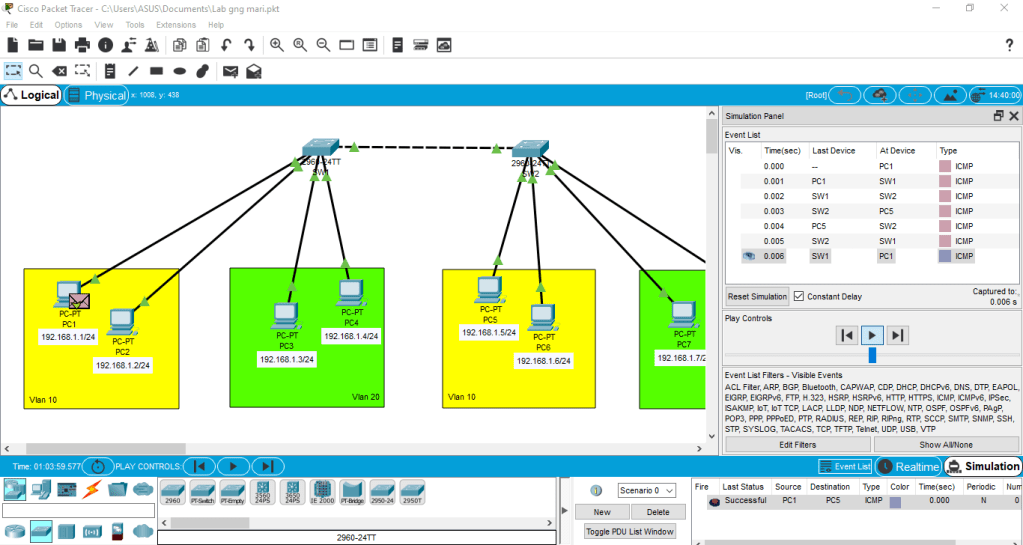
Terakhir kita coba berkirim paket data dari PC2 ke PC6.
Hasilnya akan sukses karena berada pada vlan yang sama walaupun berbeda switch.
Pada blog kali ini saya akan mengkonfigurasi Vlan di Switch.
Contoh Soal :
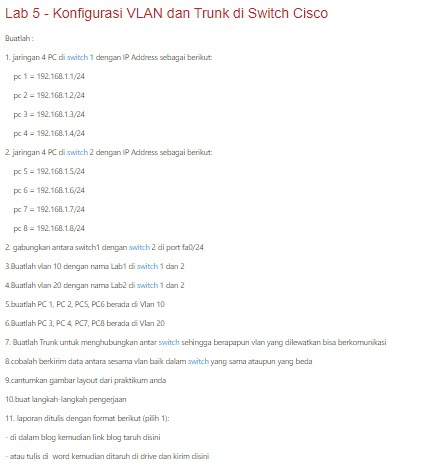
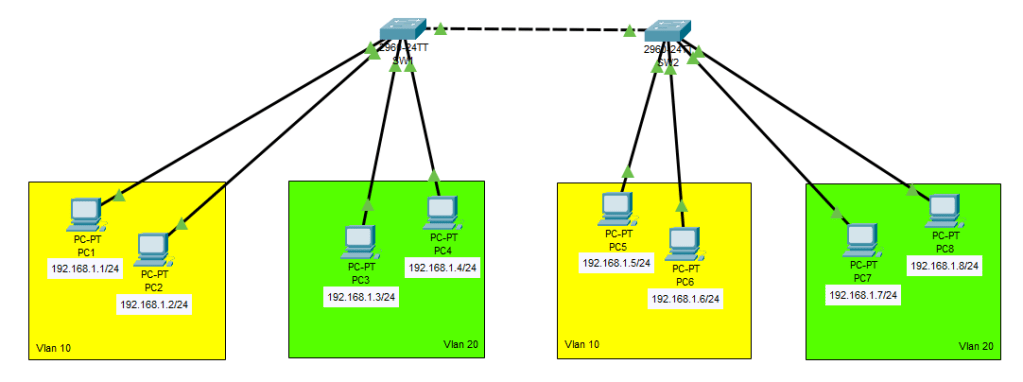
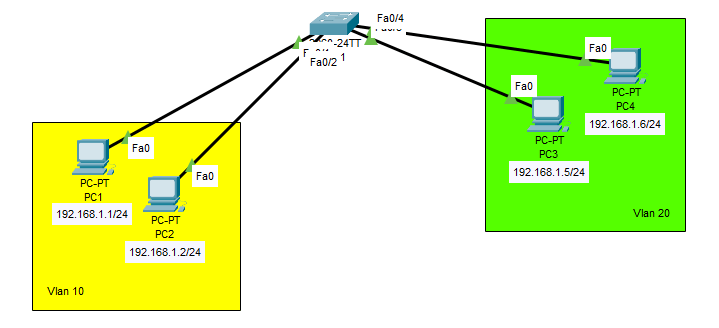
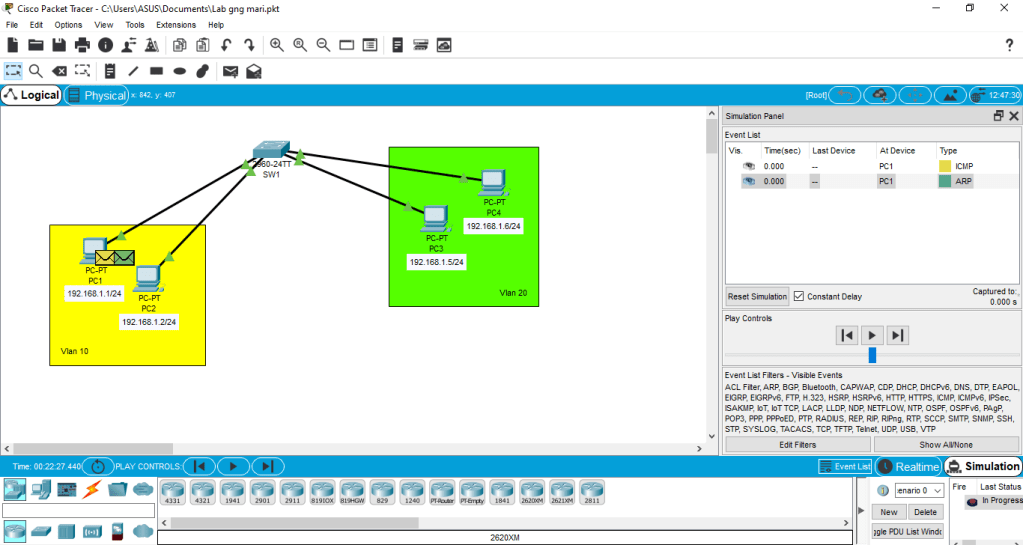
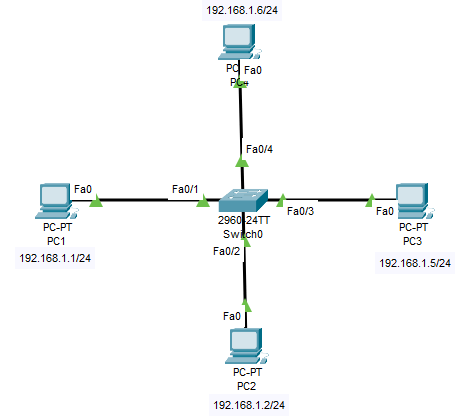
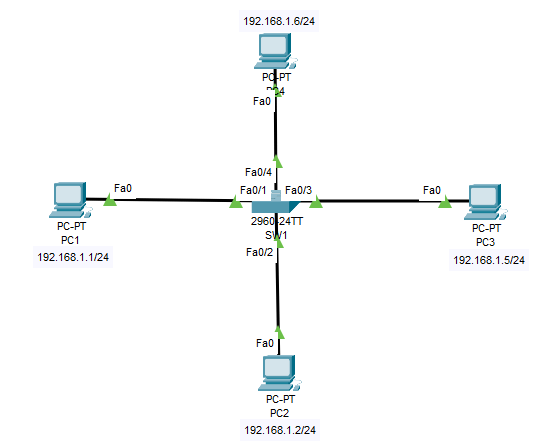
Topologi :
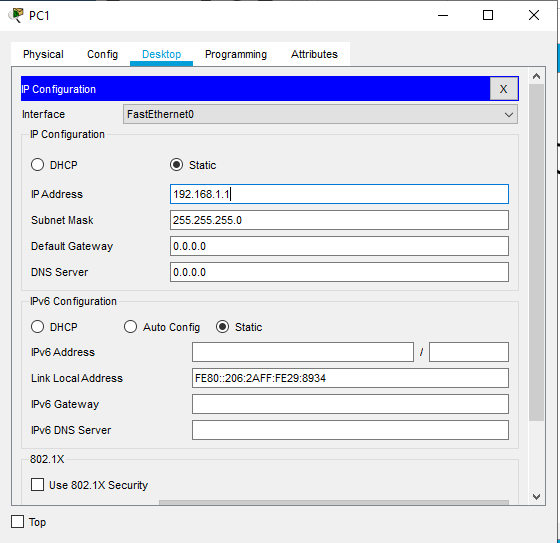
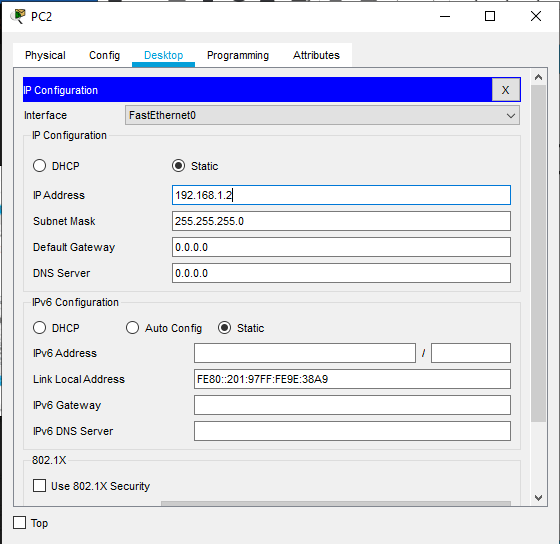
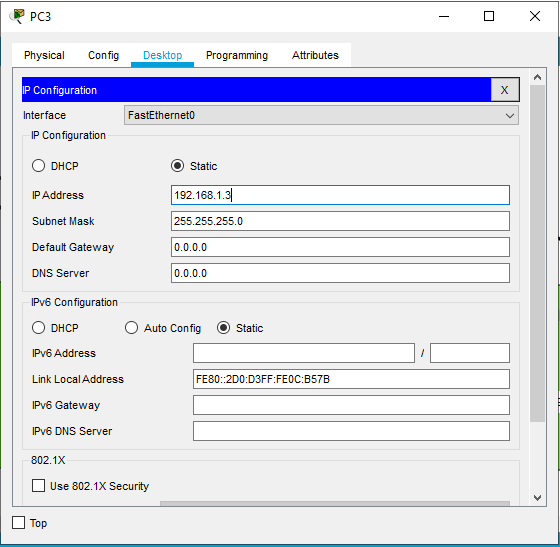
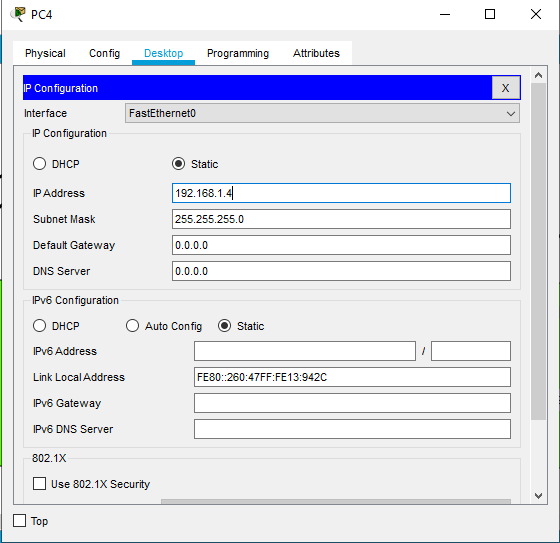
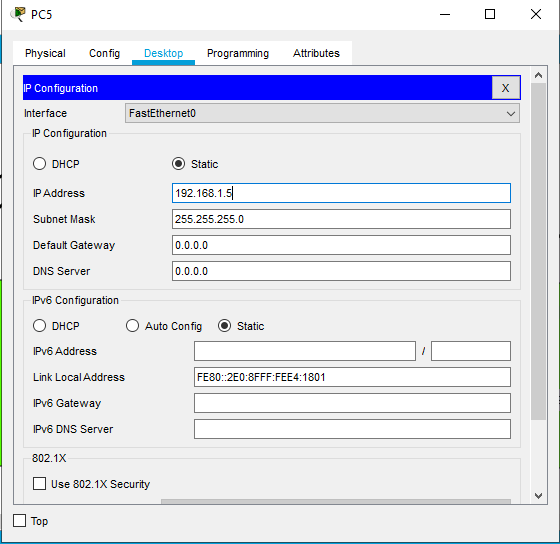
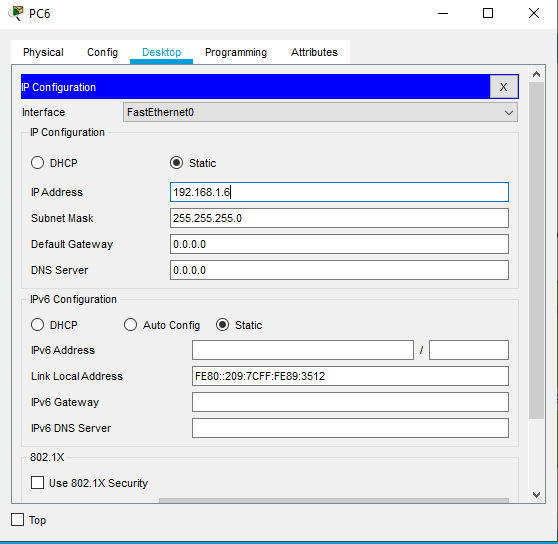
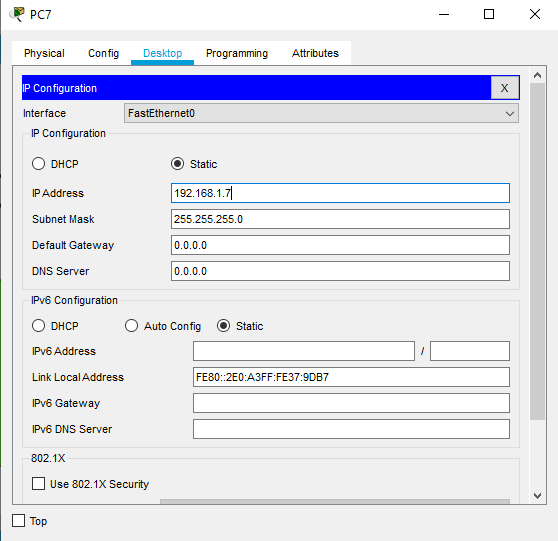
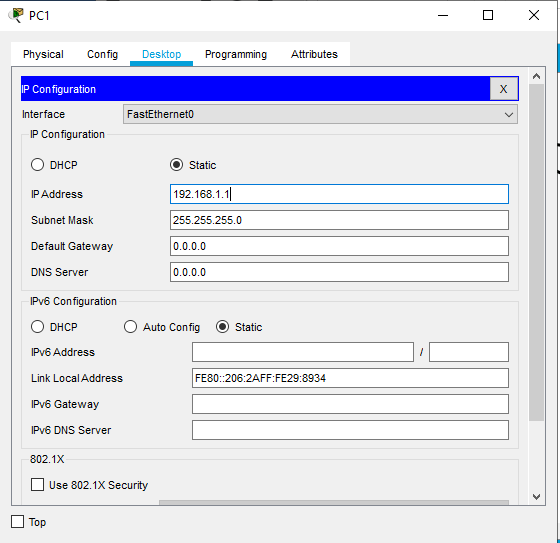
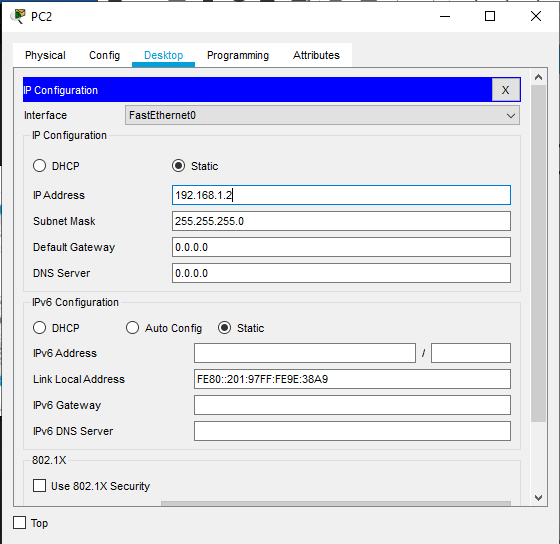
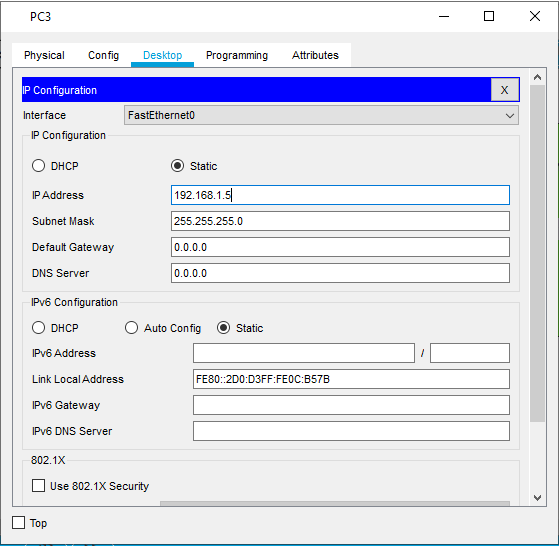
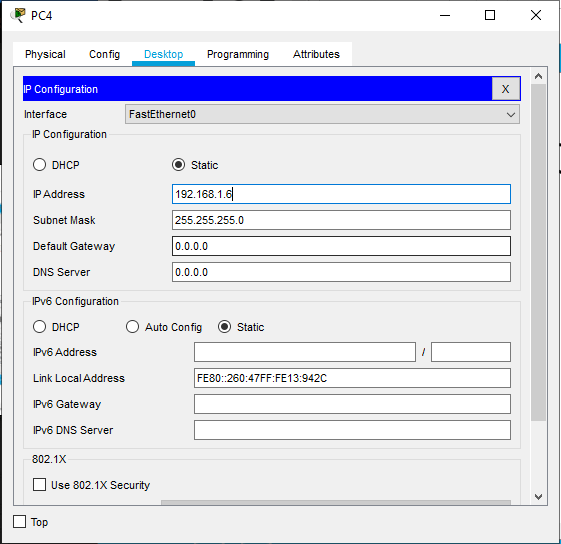
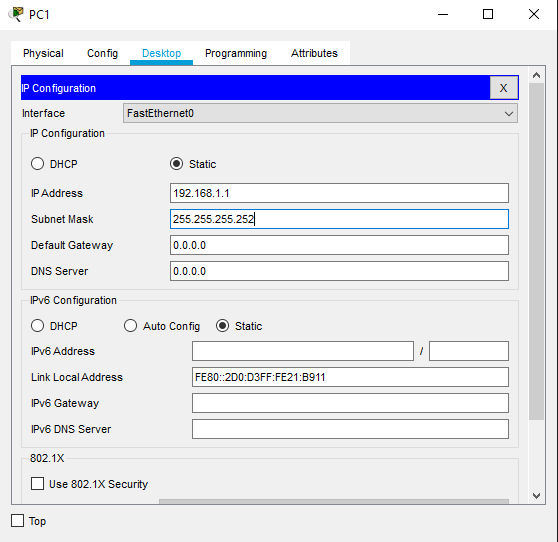
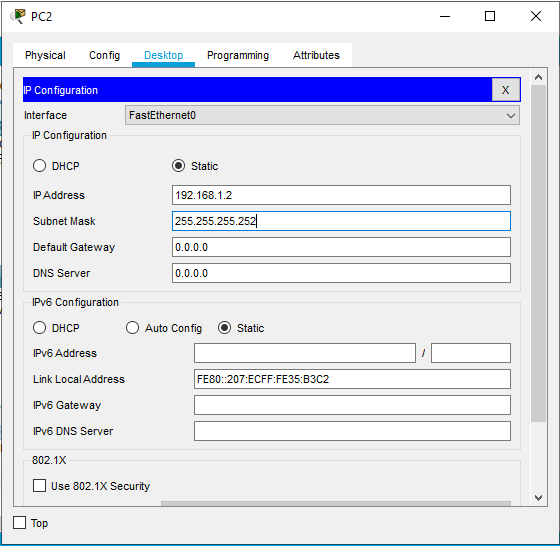
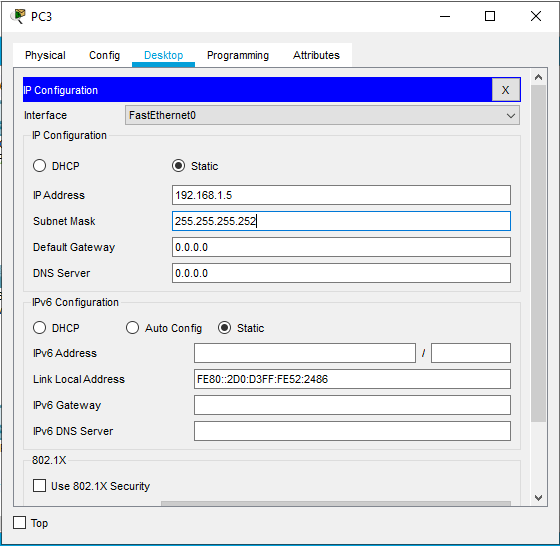
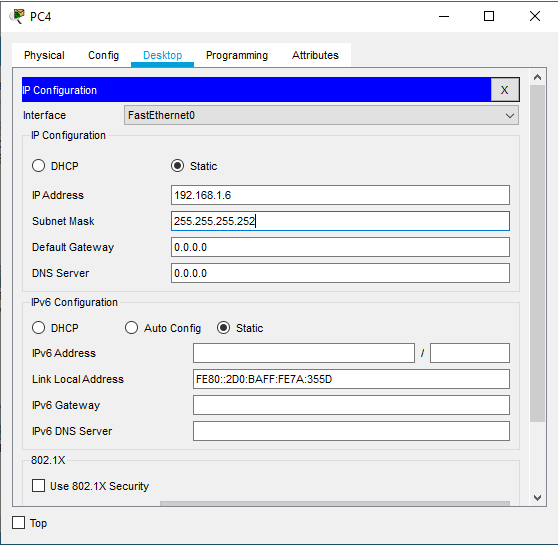
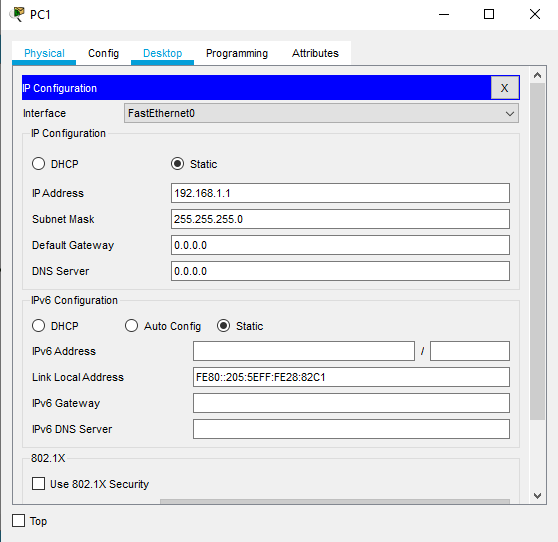
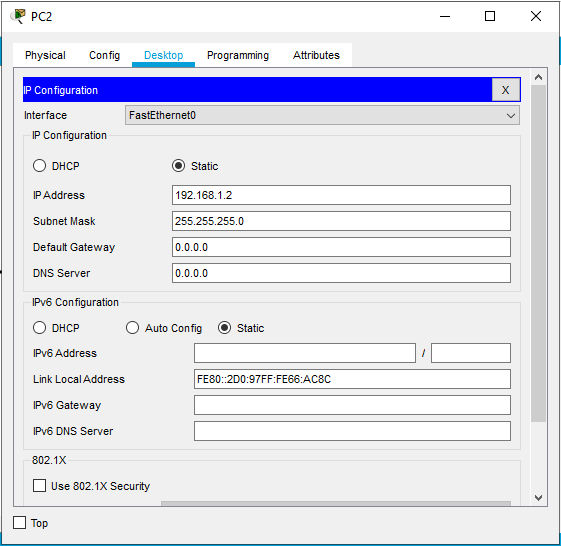
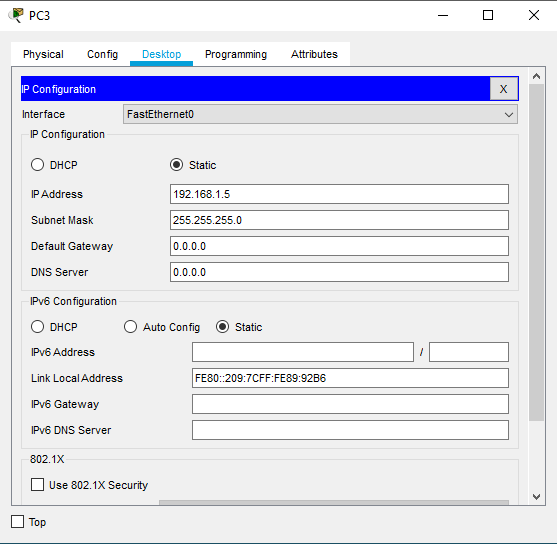
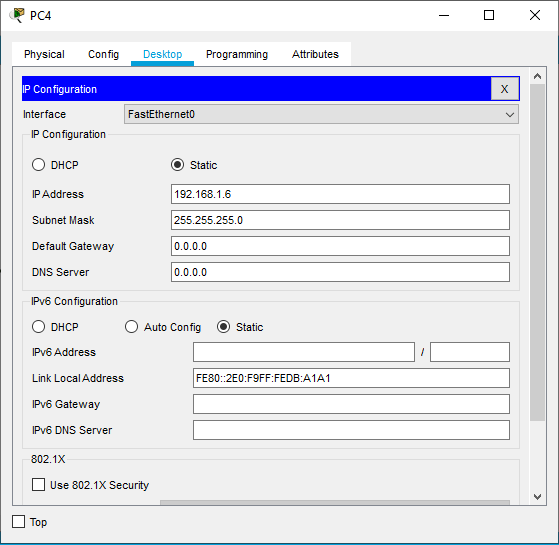
Langkah pertama kita isikan IP Address pada setiap PC sesuai dengan topologi di atas.
PC1PC2PC3PC4
Lalu masuk ke previlage mode kemudian masuk ke global configure dan ubah nama switchnya.
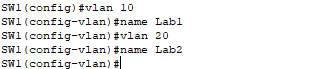
Selanjutnya buat vlan 10 dengan nama Lab1 dan vlan 20 dengan nama Lab2
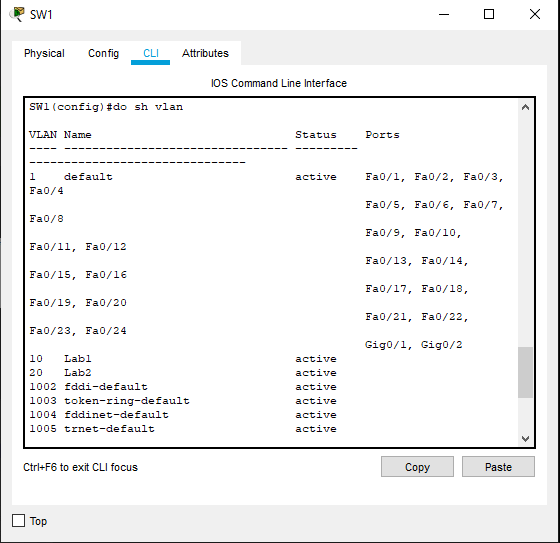
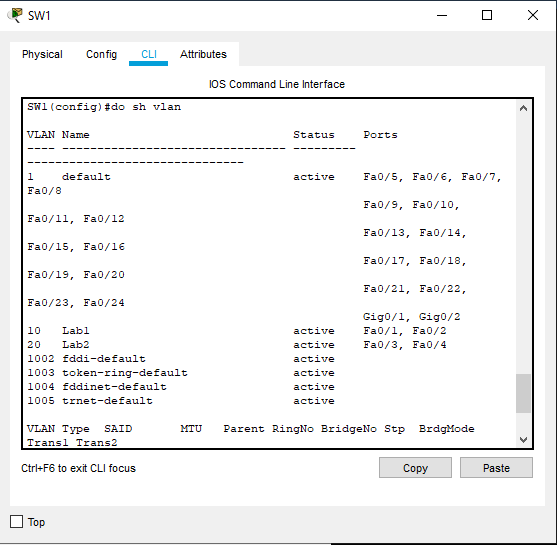
Setelah itu, cek konfigurasi menggunakan perintah “do show vlan atau do sh vl“
Jika sudah langkah berikutnya buat PC1 dan PC2 berada pada vlan 10 dengan cara seperti gambar berikut.
Begitu juga dengan PC3 dan PC4 kita buat agar berada pada vlan 20.
Kemudian kita cek apakah Vlan-nya sudah terbuat atau belum.
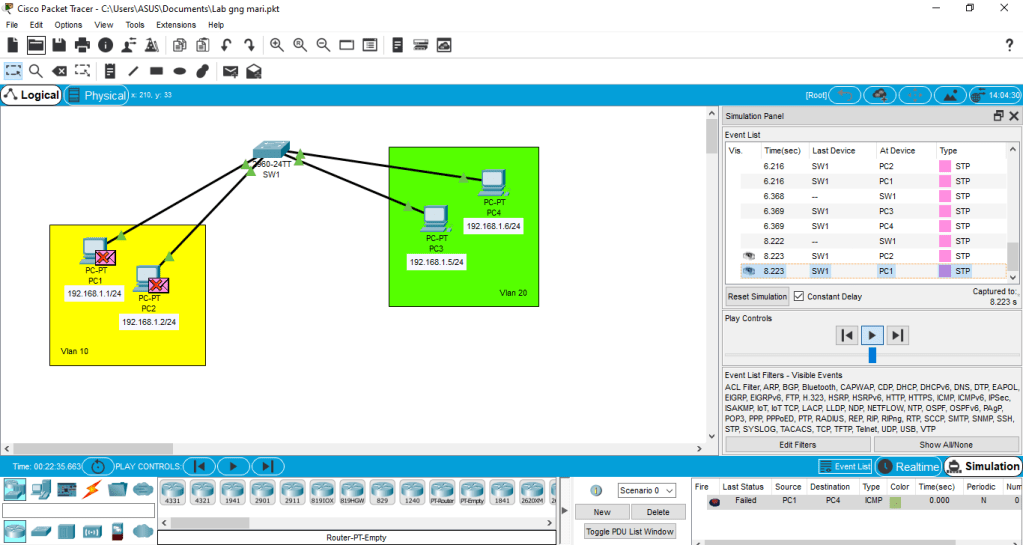
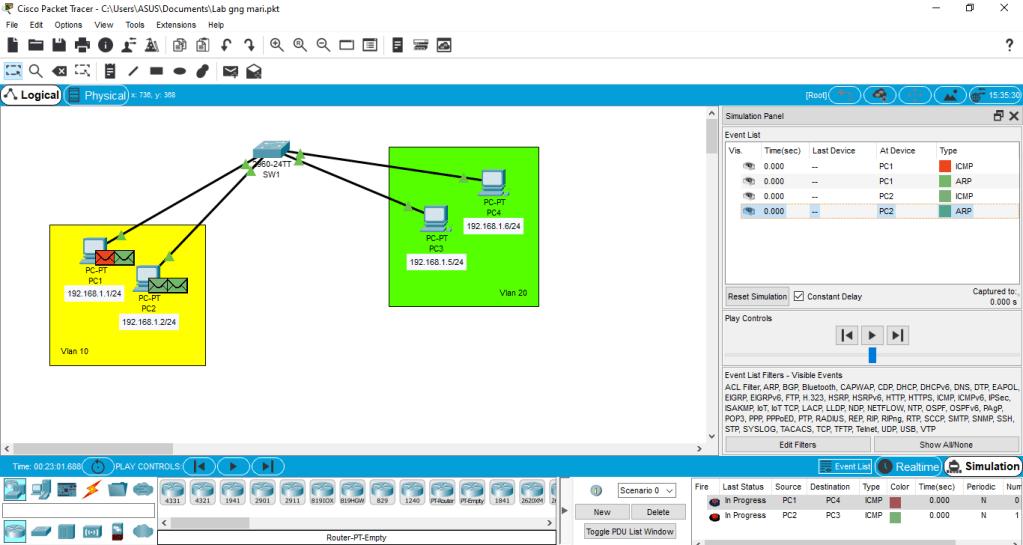
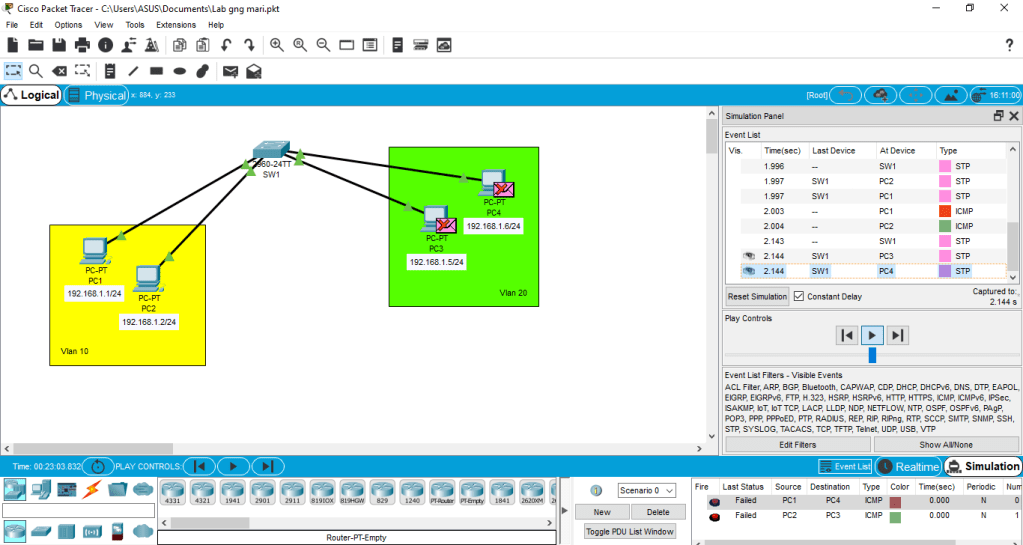
Sekarang kita coba berkirim paket data dari PC1 ke PC4.
Hasilnya gagal dan paket data tidak terkirim ke PC4.
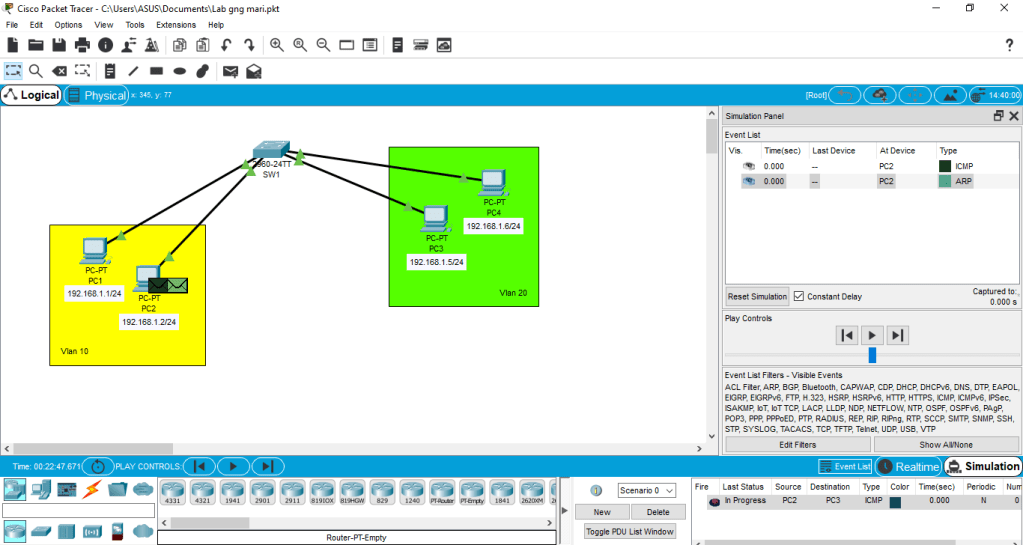
Coba juga untuk berkirim data antara PC2 dengan PC3.
Hasilnya juga akan gagal dan paket data tidak terkirim ke PC3.
Kita coba juga untuk mengirim data secara full duplex atau secara bersamaan.
Hasilnya pun juga gagal.
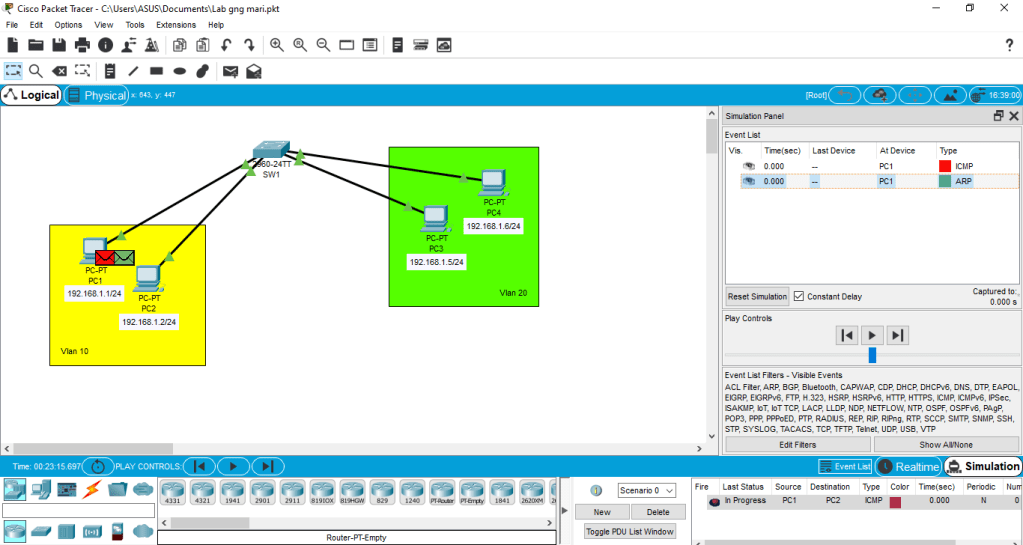
Sekarang kita coba berkirim paket data per-Vlan antara PC1 dan PC2.
Maka hasilnya akan berhasil.
Begitu juga untuk PC3 dan PC4.
Hasilnya juga berhasil.
Kesimpulan :
Jika kita berkirim paket data dengan PC yang berbeda vlan maka hasilnya pasti akan ditolak. Sedangkan apabila kita berkirim paket data dengan PC yang berada pada vlan yang sama hasilnya pasti berhasil/paket data dapat terkirim.
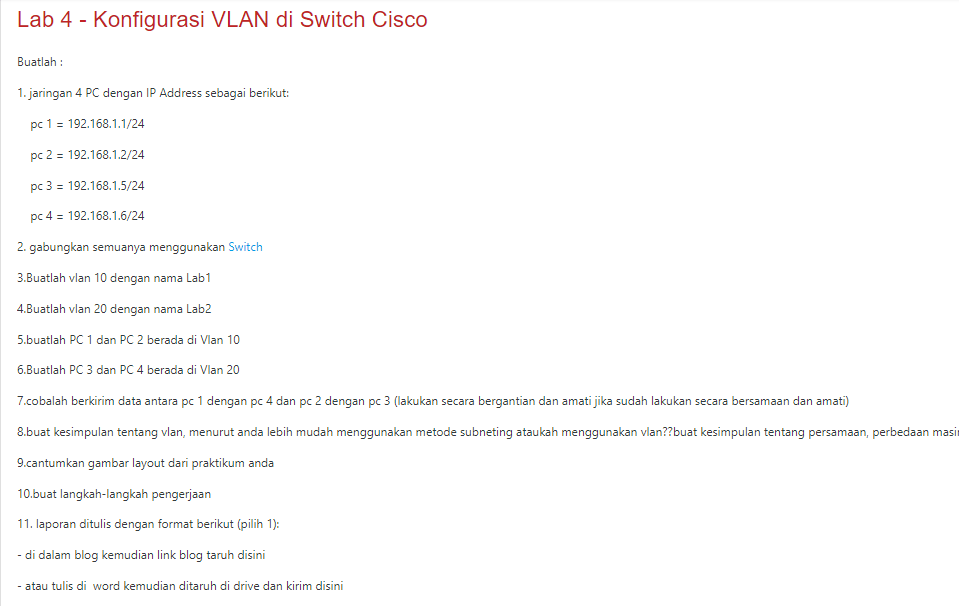
Pada blog kali ini saya akan mengkonfigurasi VoIP, yaitu Menghubungkan Jaringan dengan Switch pada Cisco.
Switch adalah suatu komponen jaringan komputer yang berfungsi untuk menghubungkan beberapa perangkat komputer agar dapat melakukan pertukaran paket, baik menerima, memproses, dan meneruskan data ke perangkat yang dituju.
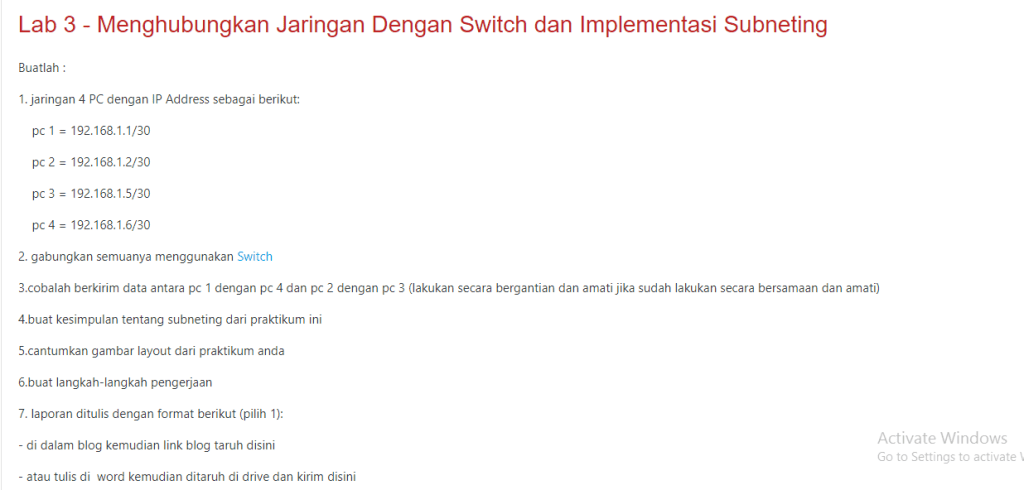
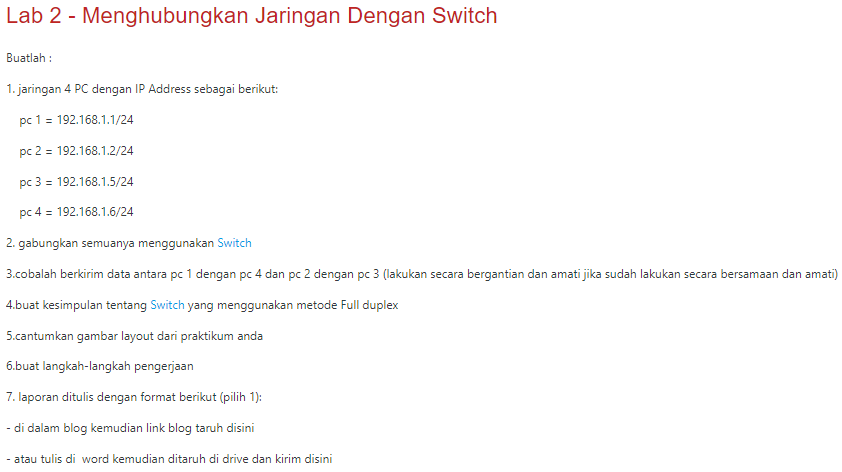
Soal :
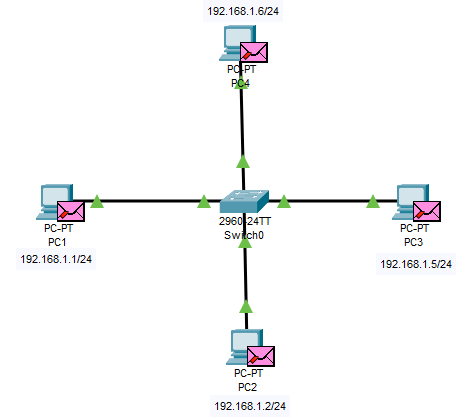
Untuk Topologinya seperti dibawah ini :
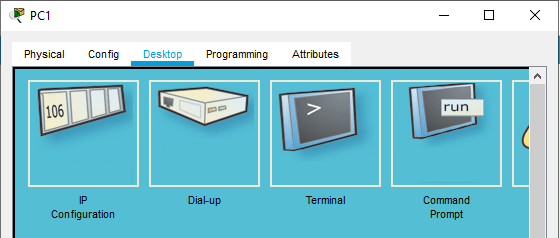
Langkah pertama kita isikan IP Address pada setiap PC sesuai dengan perintah pada soal. Sebelum mengisikan IP, klik 2x pada PC lalu pilih Desktop kemudian klik IP Configuration.
Maka tampilanya akan seperti dibawah ini. Pada menu IP Configuration pilih Static lalu isikan IP seperti yang ada di soal pada setiap PC.
PC1PC2PC3PC4
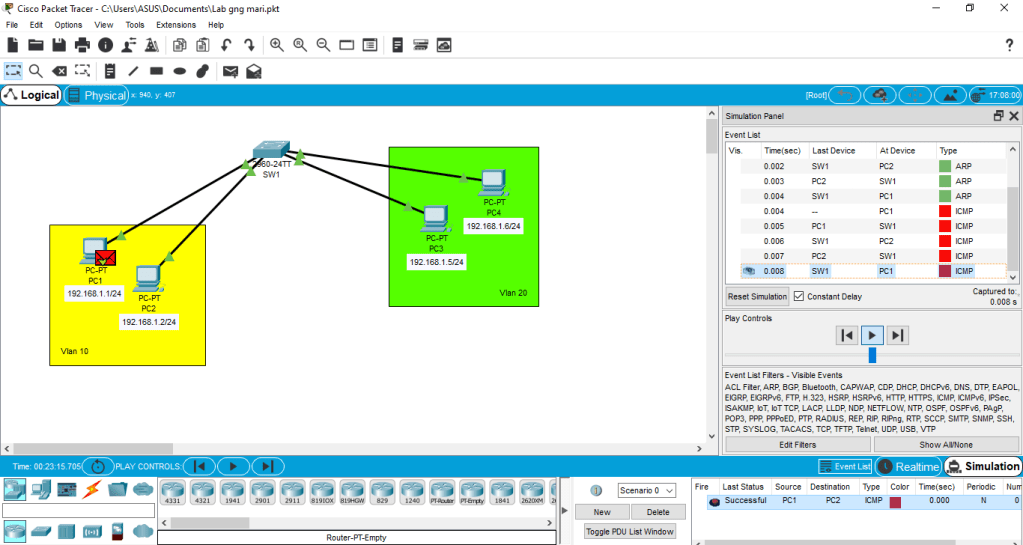
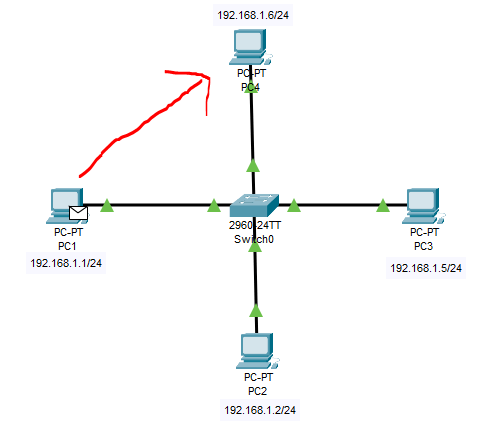
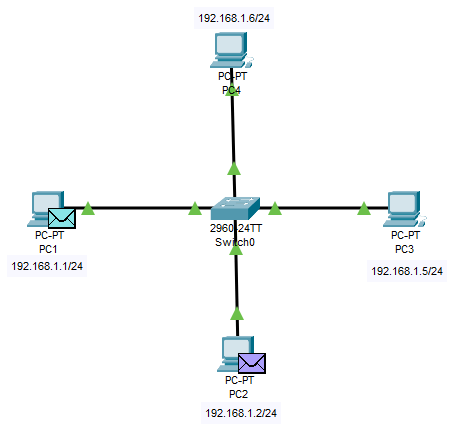
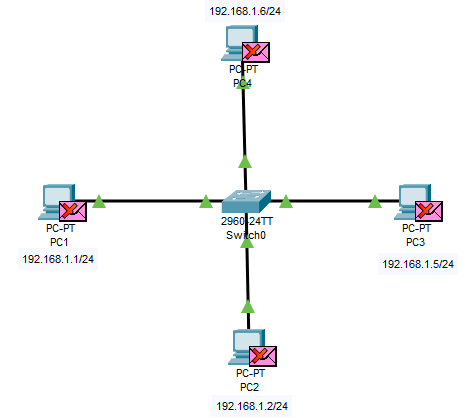
Kemudian kita coba berkirim paket data dari PC1 ke PC4.
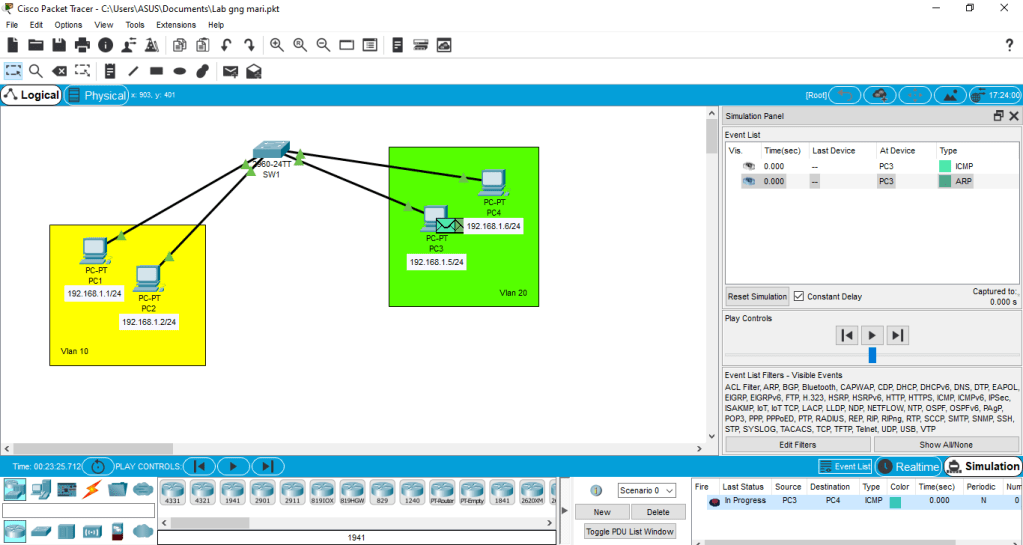
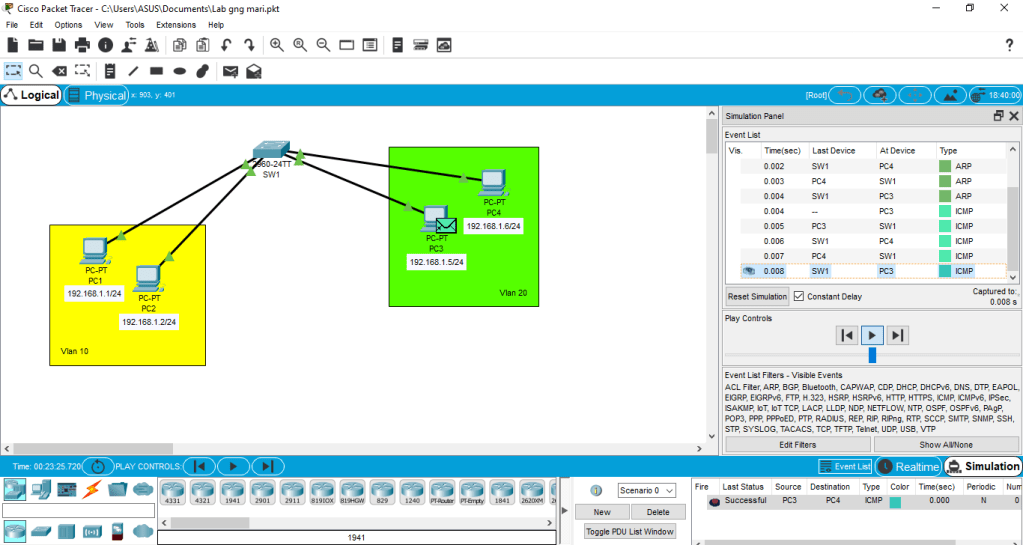
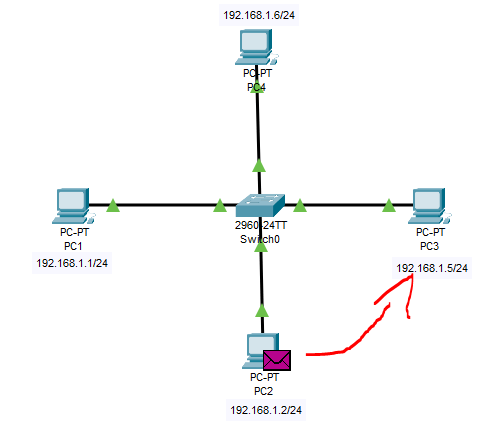
Kita coba juga berkirim paket data dari PC2 ke PC3.
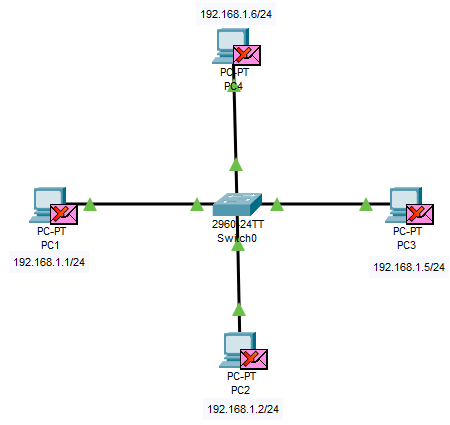
Terakhir kita coba berkirim paket data secara bersamaan atau Full Duplex.
Kesimpulan :
1. Switch bisa di config .
2. Cara kerja switch mendistribusikan paket data ke setiap komputer yang terhubung ke jaringan yang di butuhkan saja
3. Switch bisa bekerja dengan metode half duplex maupun full duplex, yaitu metode komunikasi secara bergantian maupun secara bersamaan.
Pada blog kali ini saya akan membahas tentang Keamanan Wireless (Password, Hide SSID, Access List, Connect List) pada Mikrotik
Password, yaitu kata sandi yang digunakan untuk masuk ke Wireless Mikrotik.
Berikut Konfigurasinya.
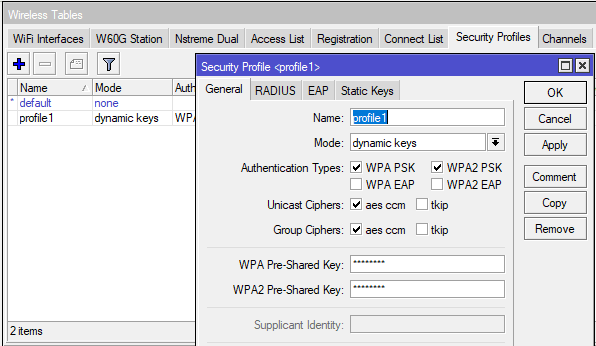
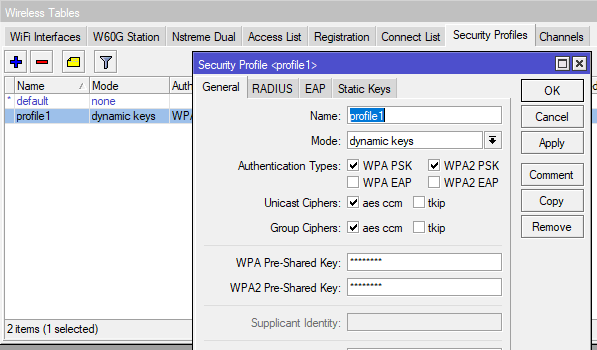
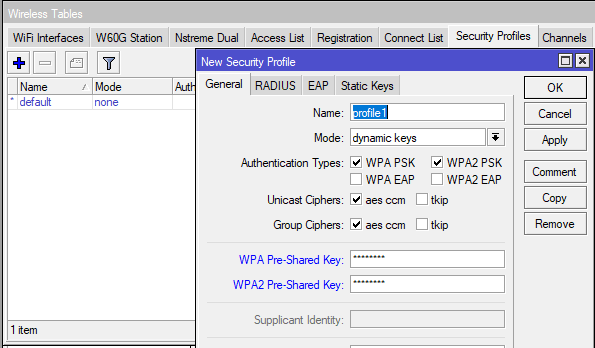
Pertama-tama kita buat dulu security profile untuk password wireles kita nanti.
Saya akan membahas tentang Keamanan Wireless (Password, Hide SSID, Access List, Connect List) pada Mikrotik
A.Password, yaitu kata sandi yang digunakan untuk masuk ke Wireless Mikrotik kita.
Berikut Konfigurasinya.
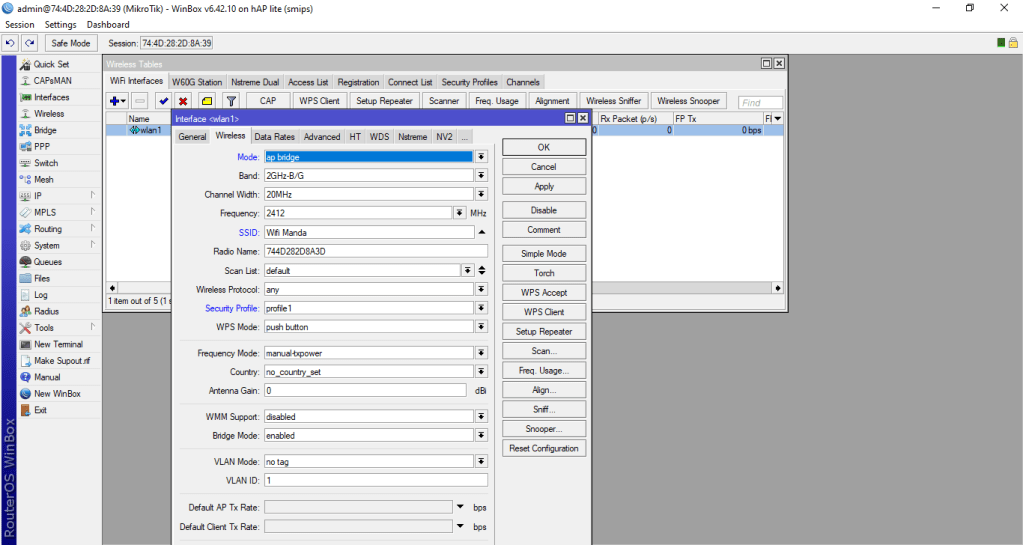
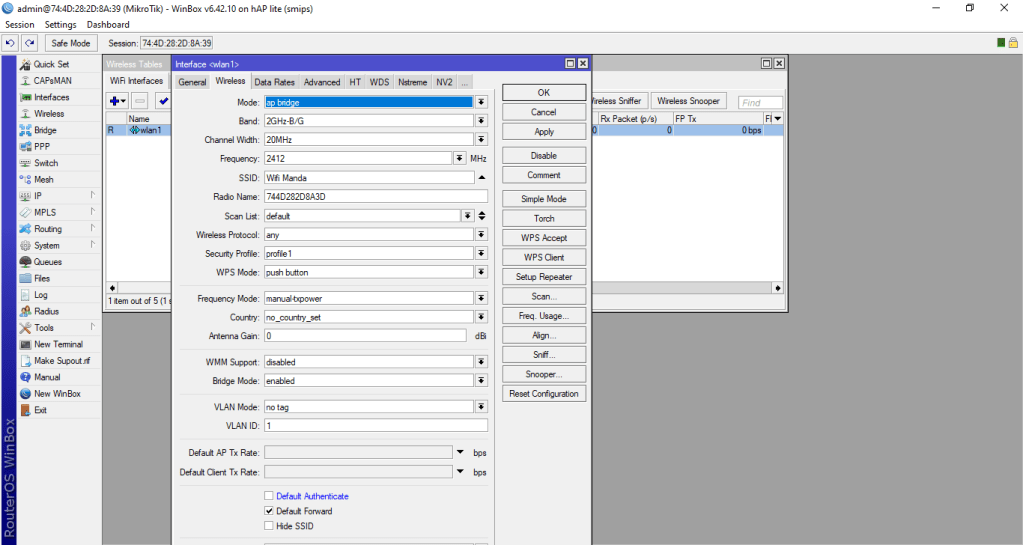
Kemudian klik menu Wireless >> enablekan wlan1 >> klik 2X pada wlan1 >> pada tab wireless, isikan mode dengan ap bridge, SSID dan security profile profile1 yang telah kita buat.
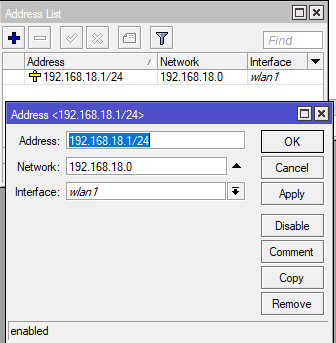
Lalu buat IP Address dengan interface wlan1.
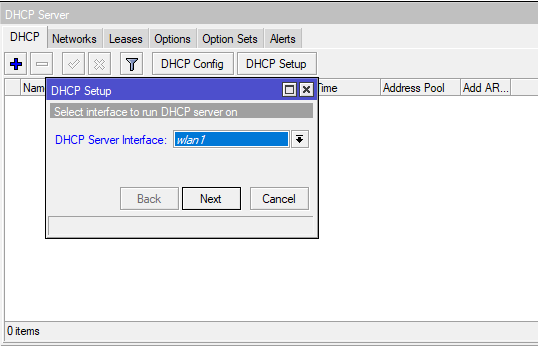
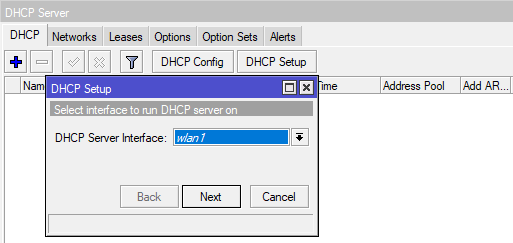
Setelah itu Setting IP DHCP Server.
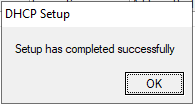
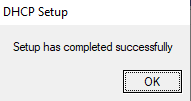
Klik next sampai muncul tulisan seperti gambar di bawah ini.
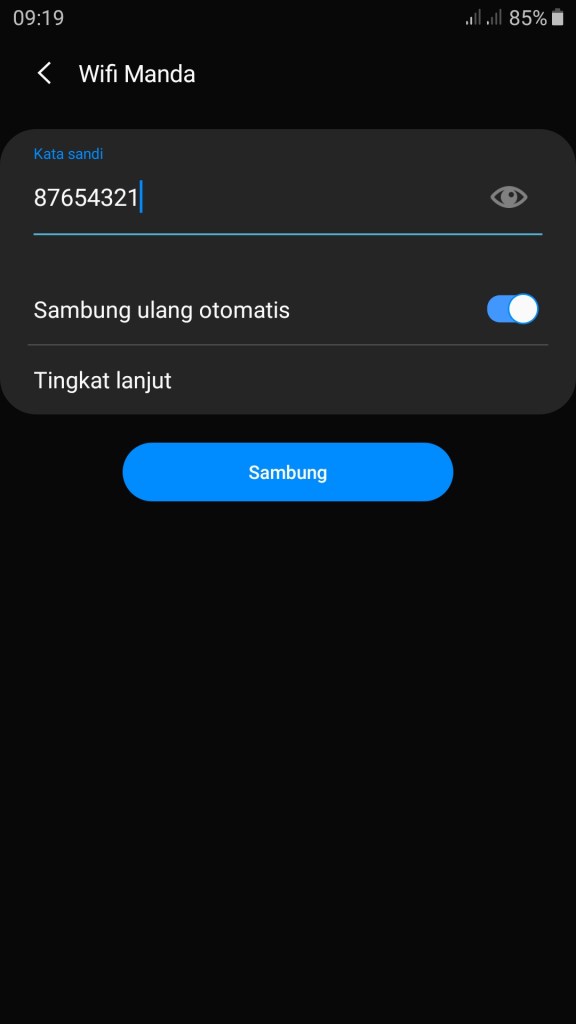
Lalu kita coba masuk ke wireless yang sudah kita buat tadi dengan password yang sudah dibuat pada security profile.
Disini kita lihat bahwa sudah terkoneksi ke wireles kita dan sudah mendapatkan ip seperti yang telah kita konfigurasi.
Pada WiFi Interface wlan1 sudah berstatus Running/R, karena sudah ada perangkat yang terkoneksi.
Hide SSID, yaitu sebuah opsi pada Wireless Mikrotik untuk menyembunyikan nama SSID dari Mikrotik yang kita buat.
Berikut Konfigurasinya.
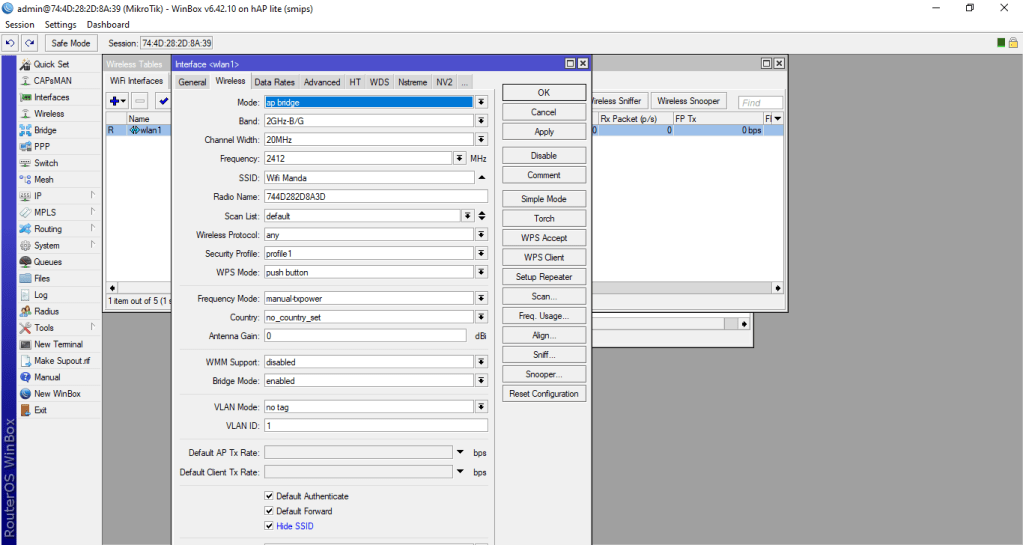
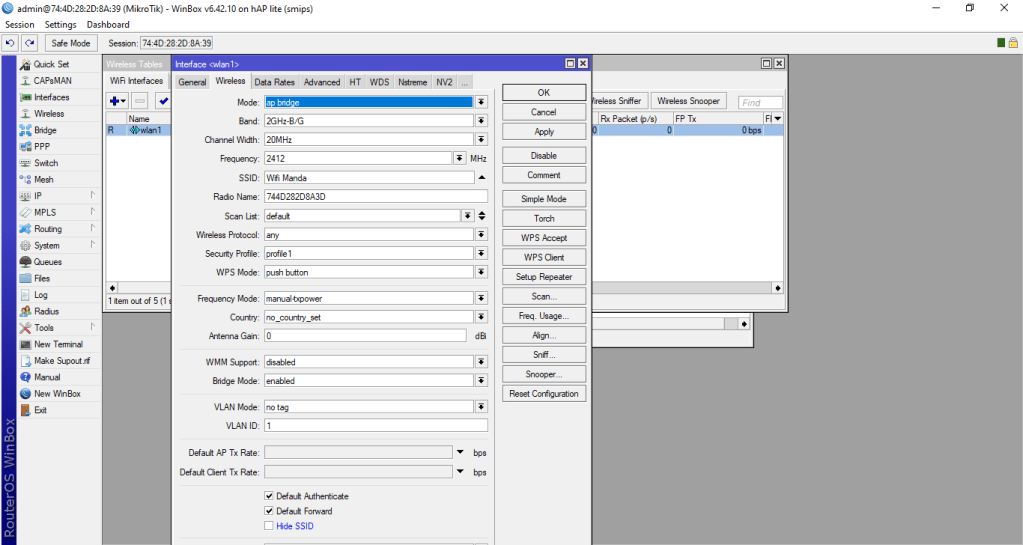
1.Pada menu tab WiFi Interface klik 2x pada wlan1, centang Hide SSID >> Apply OK
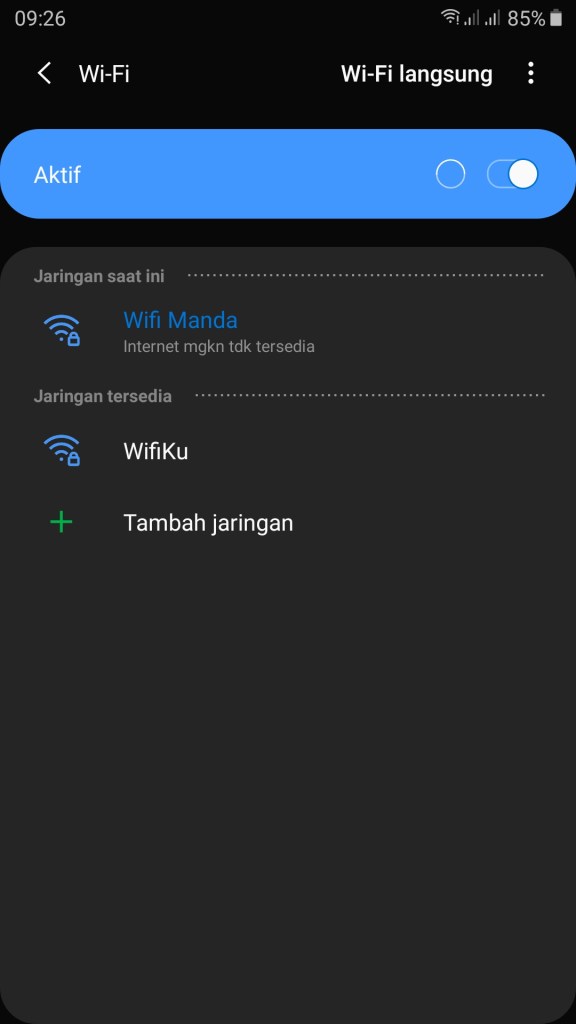
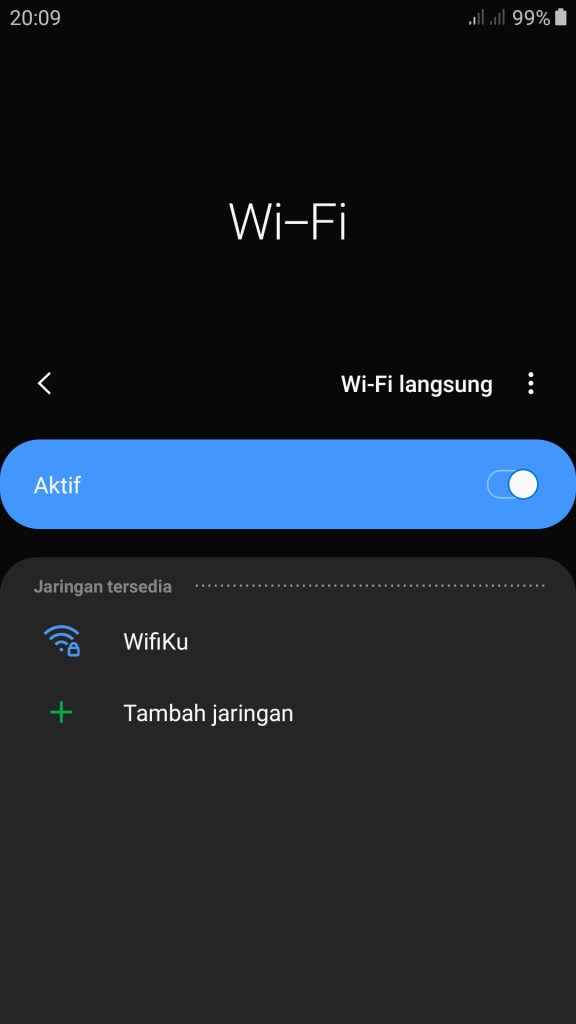
Lalu kita cek WiFi pada hp kita maka SSID WiFi yang kita buat tidak akan mucul.
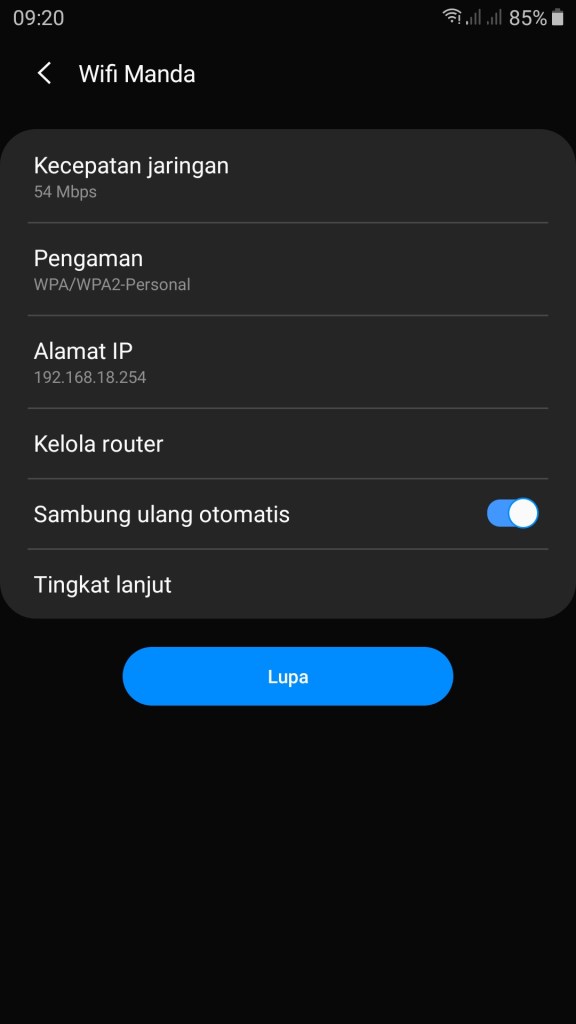
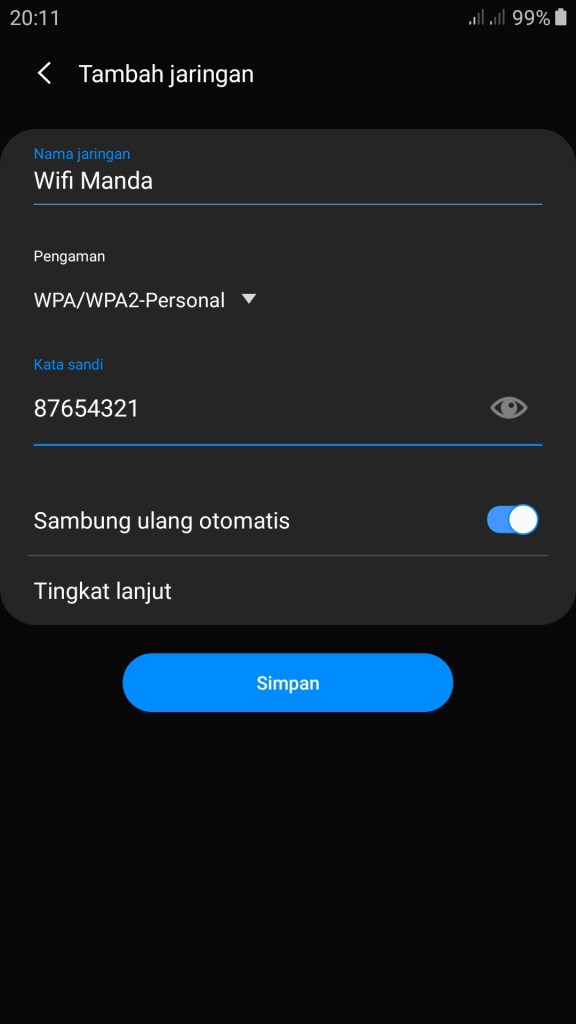
Untuk menkoneksikan ke wireles yang SSIDnya di Hide adalah dengan cara. Klik Tambah jaringan >> Isikan nama SSID WiFi yang di Hide pada Nama Jaringan >>Pengamanan pilih WPA/WPA2-Personal kemudian isikan passwordnya >> Klik Simpan.
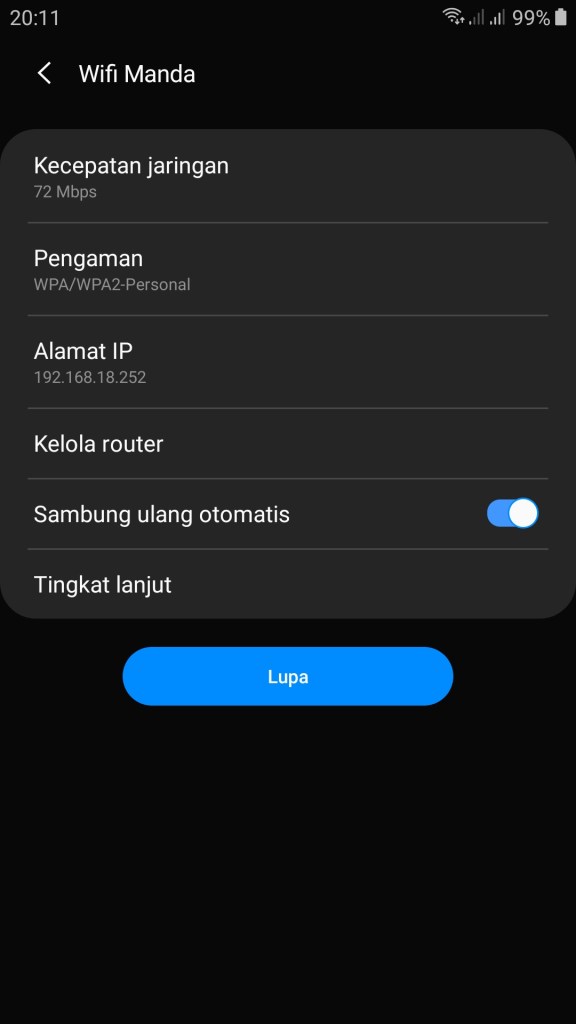
Maka WiFinya akan terkoneksi seperti pada gambar dibawah ini.
Access List, yaitu fitur sistem keamanan untuk filter autentikasi sebuah AP (mode Access Point) untuk client yang terkoneksi.
Berikut Konfigurasinya.
Pada WiFi Interface wlan1 hilangkan centang Hide SSID >> Apply OK
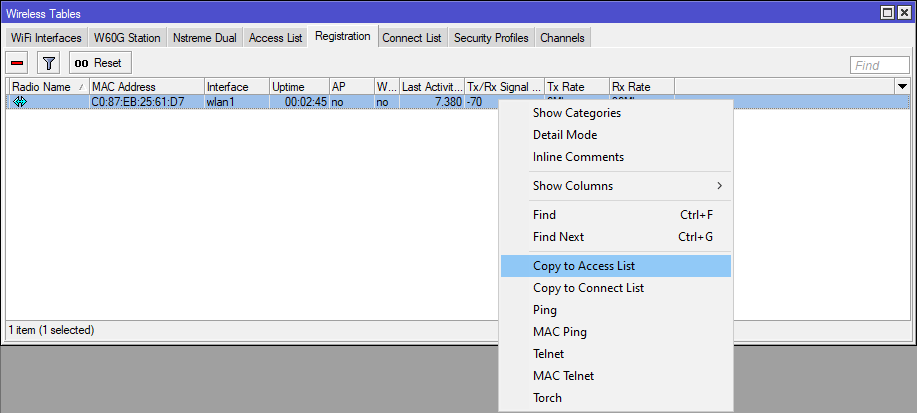
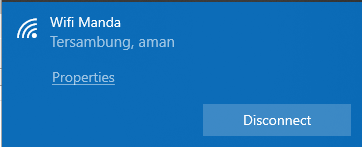
Kemudian kita connectkan lagi pada “Wifi Manda”. Di menu Registration ini akan muncul siapa saja yang sudah terconnect pada WiFi kita.
Lalu pada perangkat yang terhubung ke WiFi kita akan muncul pada menu Registation, klik kanan lalu pilih Copy to Access List.
Kita cek pada tab menu Access List, dan sudah tercopy,
Lalu klik 2x pada wlan1 kemudian hilangkan centang pada Default Authenticate >> Apply OK.
Kemudian kita lihat pada menu Registation kosong.
Kita lihat pada Access List, dengan begini yang bisa terkoneksi Wireless hanya perangkat kita saja, karena default authenticate sudah tidak di centang. Fungsi default authenticate ini akan mengabaikan apa yang ada di Access List dan Connect List jadi semua perangkat dapat terkoneksi ke Wireless kita.
Connent List, yaitu filter autentikasi sebuah wireless client (mode Station) terhadap AP mana yang ingin terkoneksi. Dengan menggunakan fitur ini kita dapat menentukan AP mana yang bisa terkoneksi dengan client tertentu, dengan menentukan SSID yang ada pada AP yang ingin di koneksikan.
Berikut Konfigurasinya.
Pertama kita buat security profile dengan password terserah kalian.
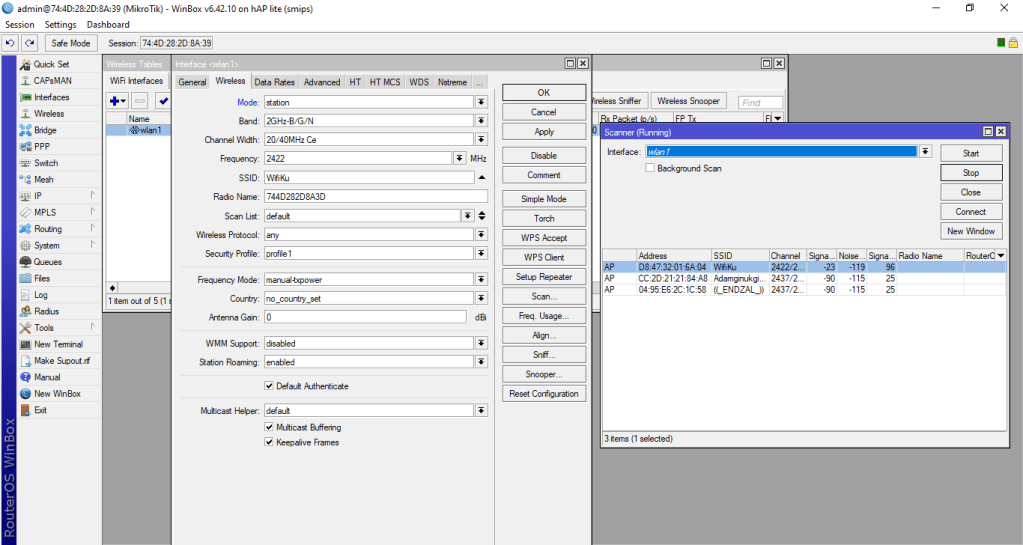
Kemudian di menu Wifi interfaces klik 2x pada wlan1 lalu scan dan pilih WiFi yang ingin dipakai, dan untuk secutity profile isikan profile1.
Pastikan wlan1 berstatus R/Running.
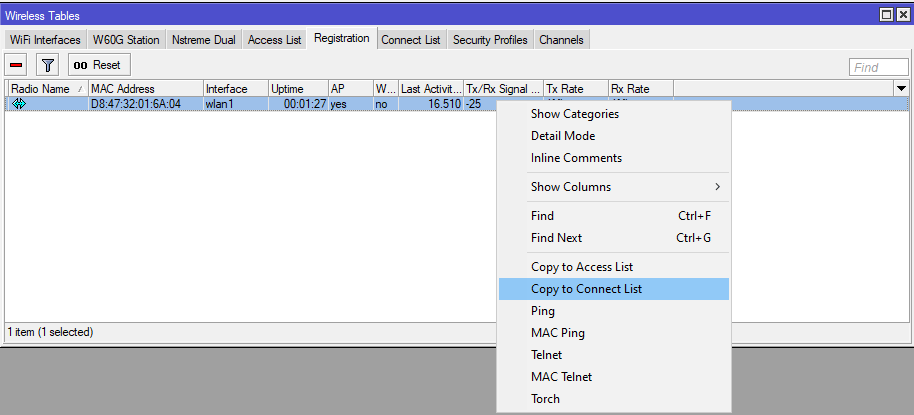
Pada menu Registration kita Copy ke Connect List.
Disini kita lihat bahwa sudah connect.
maka mikrotik ini nantinya hanya bisa connect ke Wireless yang telah dipilih, meskipun ada beberapa Wireless.
Pada blog kali ini, saya akan membahas tentang Virtual AP pada Mikrotik. Fungsi virtual access point ini adalah untuk memperbanyak access point pada sebuah jaringan dengan menggunakan alat yang sama, ini digunakan untuk mempermudah pengelompokkan setiap user yang ingin akses pada jaringan tersebut.
Oke langsung saja kita ke konfigurasinya.
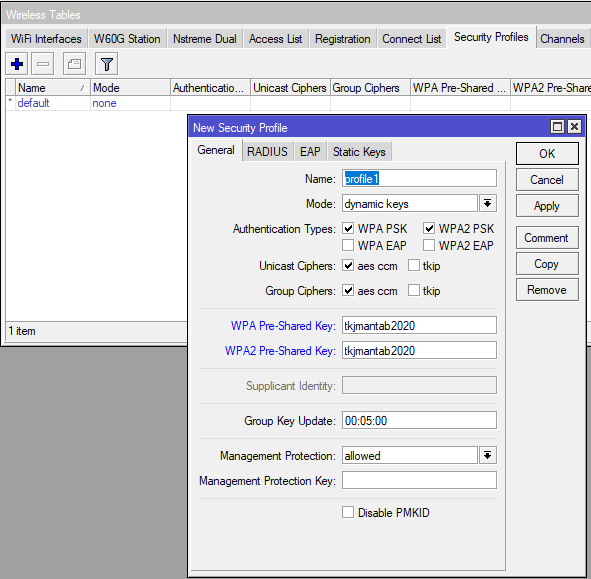
Pertama kita buka menu wireless => lalu pada tab security profile isikan passwordnya di WPA PSK dan WPA2 PSK yang akan digunakan untuk koneksi wlan1.
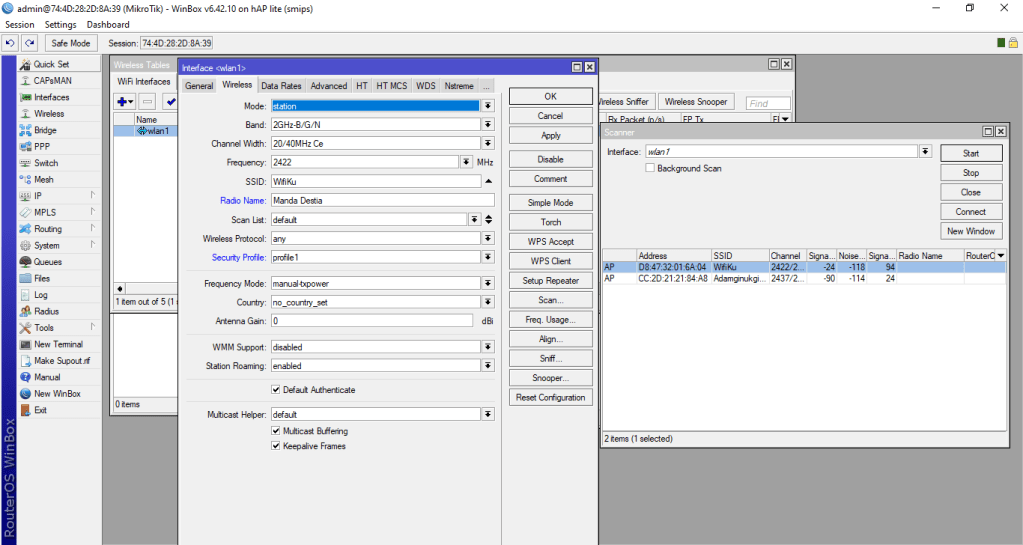
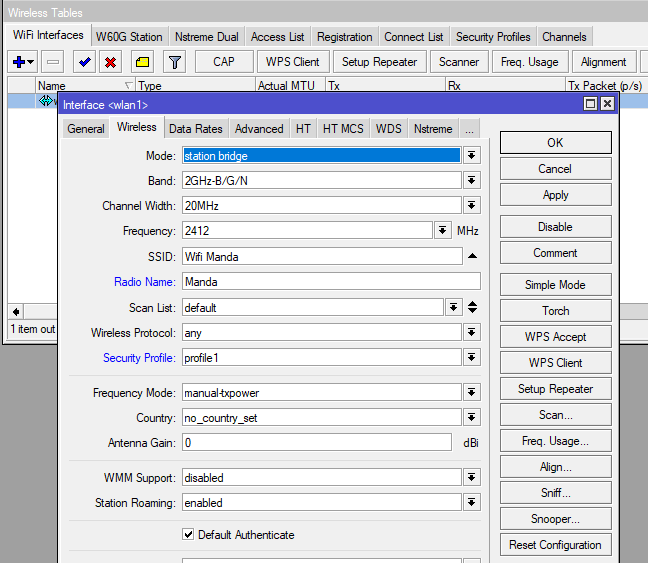
Selanjutnya kita masuk ke menu wifi interface klik enable pada wlan1 >> pada pilihan Mode isikan mode station >> pada security profile pilih profil 1 >> jika sudah klik scan. setelah itu klik start dan pilih wifi yang akan digunakan, setelah itu klik connect.
Pastikan wlan1 berstatus R/Runing
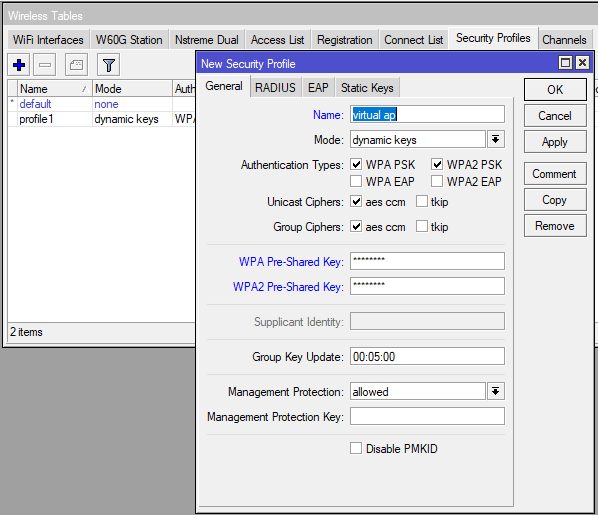
Selanjutnya kita buat virtual AP sebelum membuatnya kita harus buat password terlebih dahulu pada tab security profile.
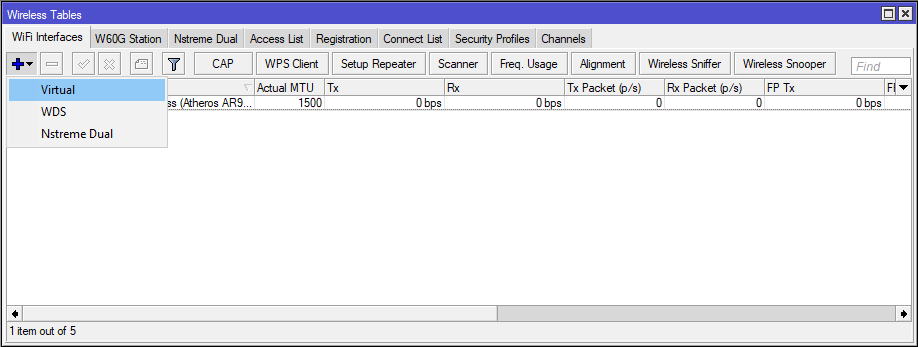
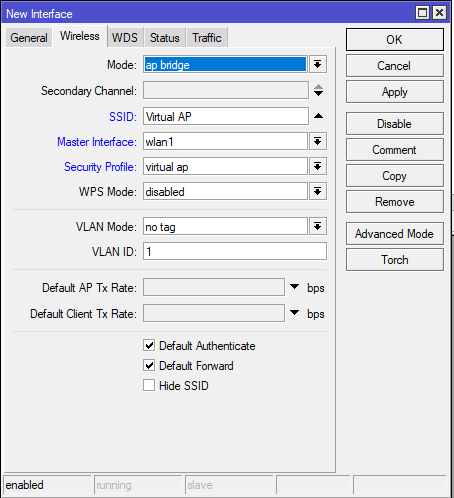
Kemudian kita masuk pada menu wifi interface klik add (+) >> Virtual
Lalu pada SSID disini saya isikan dengan Virtual AP dan untuk master interface kita pilih wlan 1 dan security profile kita pilih virtual AP yang telah kita buat pada security profile yang telah dibuat tadi.
Jika sudah hasilnya akan seperti gambar dibawah ini.
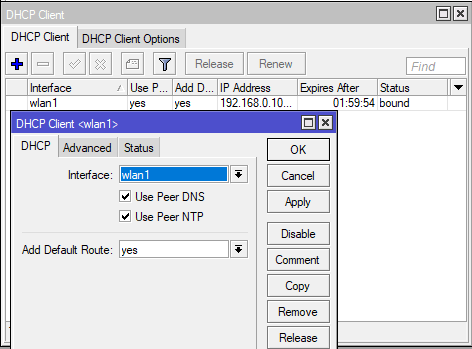
Setelah itu, kita buat IP DHCP Client dengan interface mengarah ke wlan1, pastikan berstatus bound.
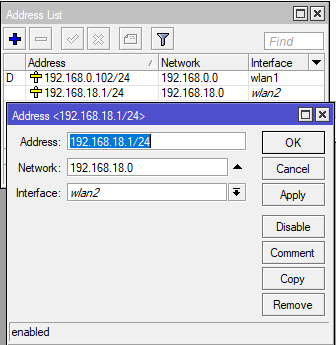
Selanjutnya kita buat IP Address dengan interface yang mengarah pada virtualKemudian kita buat IP DHCP Server dengan interface wlan3 yang kita buat tadi yaitu wlan2.
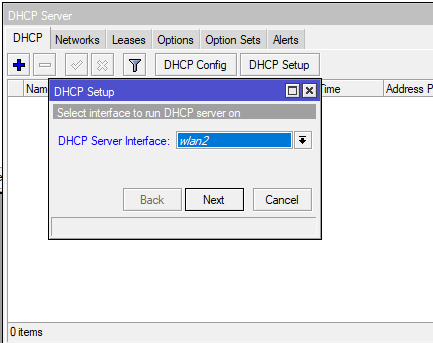
Kemudian kita buat IP DHCP Server dengan interface wlan2.
Klik next sampai ada tulisan seperti gambar di bawah ini.
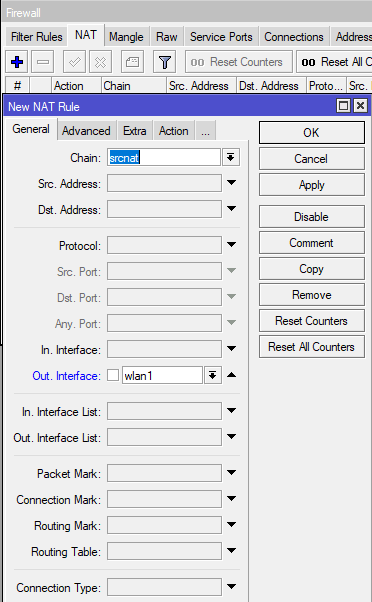
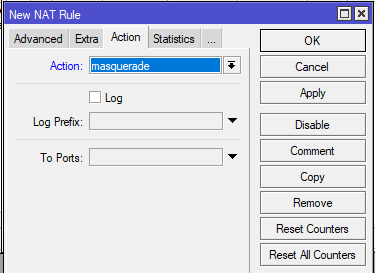
Lalu kita buat IP Firewall seperti gambar dibawah ini.
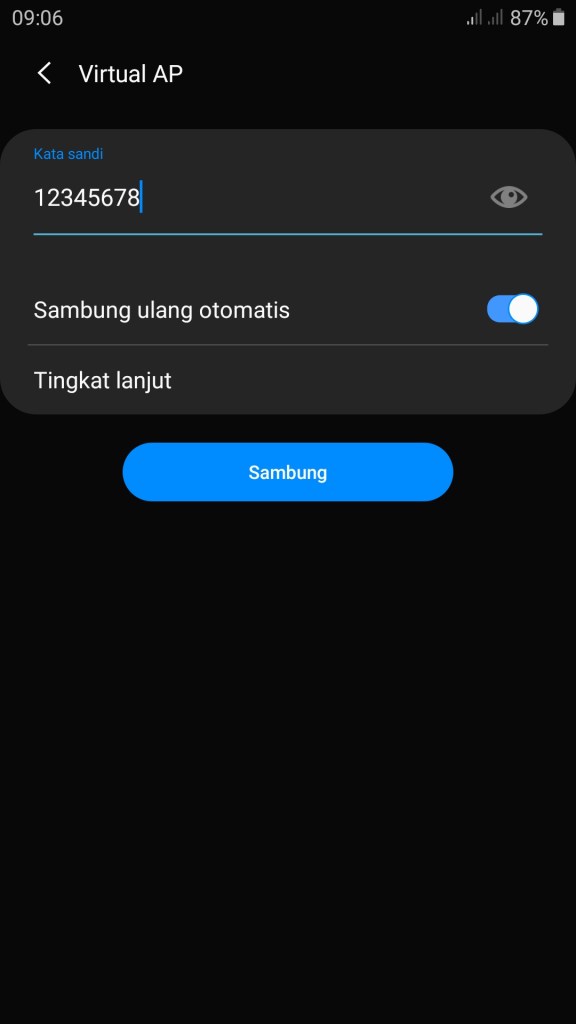
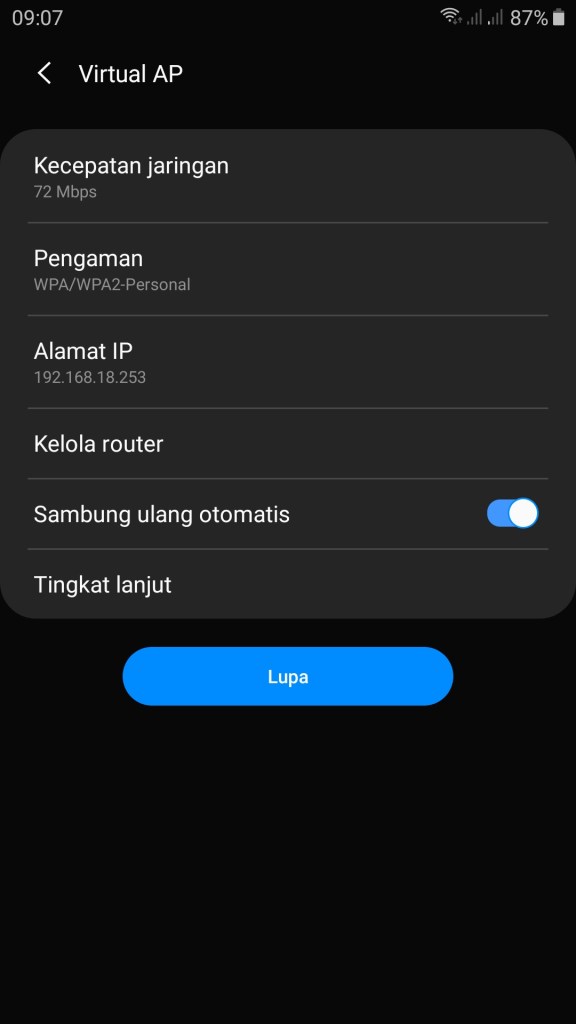
Sekarang kita uji coba virtual ap yang telah kita buat dengan menggunakan HP.
Pada blog kali ini, saya akan mengkonfigurasi Wireless Client Mode Station pada Mikrotik.
Langkah pertama, buat security profile untuk mengisikan password WiFi yang akan kita sambungkan ke Wireless winbox dengan cara klik menu wireless > security profile > Add(+) > Isikan password pada WPA PSK dan WPA PSK2 > Apply OK.
Langkah berikutnya, aktifkan wlan1 dengan mode station dan security profile profile1 lalu scan dan pilih Wifi yang akan digunakan dan untuk radio name diisi terserah kalian. lalu Apply Ok.
Pastikan sudah berstatus Running/R
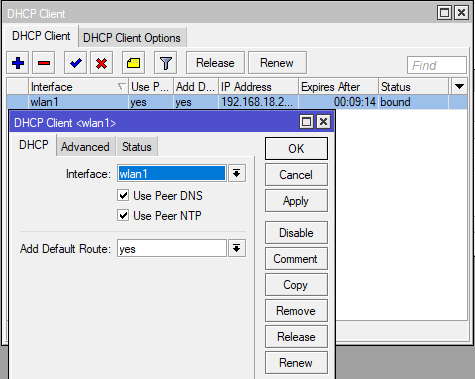
Kemudian kita setting IP DHCP Client agar mendapatkan internet. Pastikan berstatus bound.
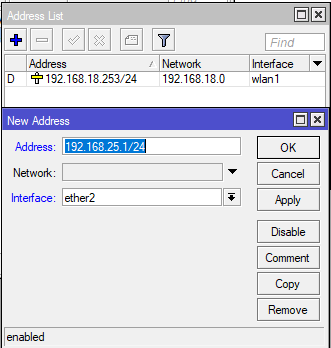
Setelah itu, kita setting IP Address yang interfacenya mengarah ke PC.
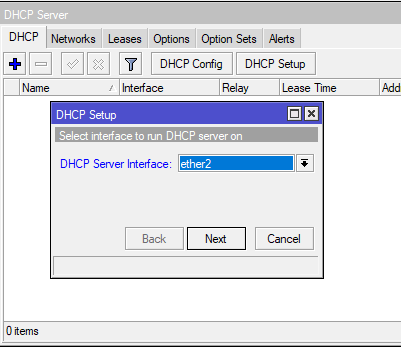
Selanjutnya setting IP DHCP Server dan arahkan interfacenya ke ether2.
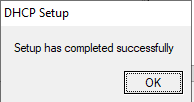
Kemudian klik next sampai successfully
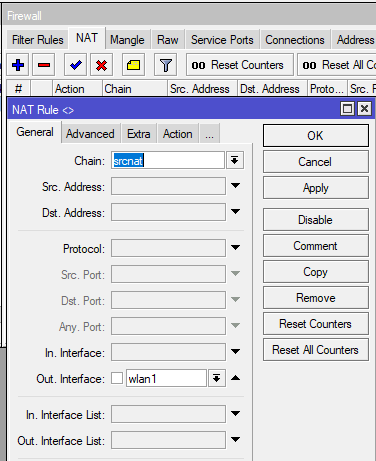
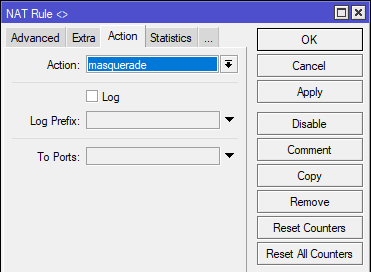
Lalu setting juga IP Firewallnya seperti gambar di bawah ini.
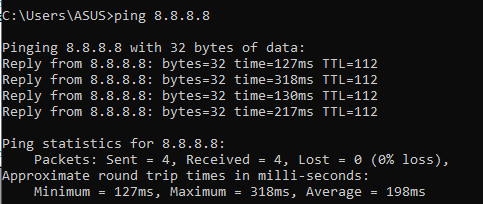
Sekarang kita coba ping pada cmd dengan mengetikkan ping 8.8.8.8
Pada blog kali ini saya akan meng-konfigurasi Wireles Access Point pada Mikrotik.
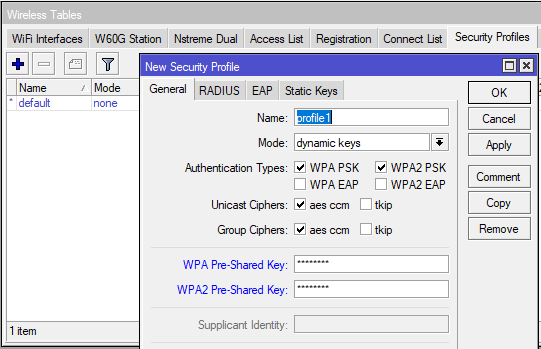
Pertama kita buat dulu security profile dengan cara, klik menu wireless > security profile > Add (+) > Isikan password yang diinginkan pada WPA PSK dan WPA2 PSK yang nantinya akan digunakan untuk conect ke Wifi yang akan kita buat > Apply OK
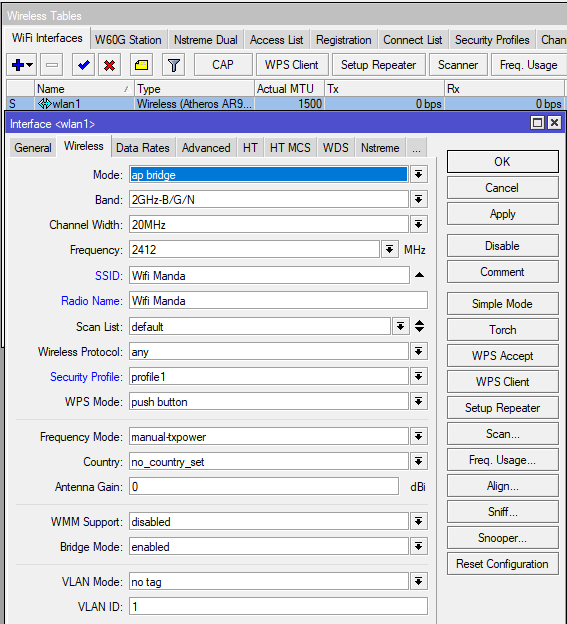
Selanjutnya kita buat wireles-nya, klik menu WiFi Interfaces lalu enablekan wlan1 kemudian klik 2X pada wlan1 > Pada tab Wireless, gunakan mode ap bridge, SSID nama yang akan dibuat koneksi Wireless dengan security profile profile1 yang telah kita buat tadi > Apply OK
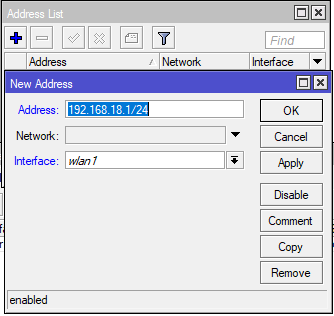
Kemudian buat IP Address untuk Wireless yang akan kita buat.
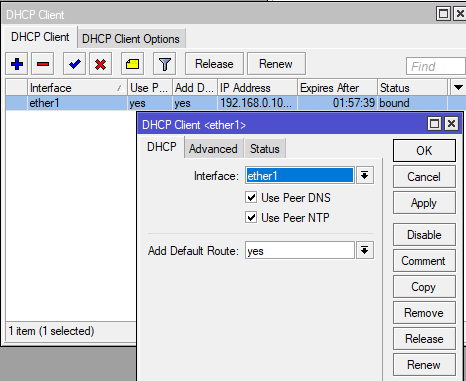
Seteleh itu, kita setting IP DHCP Client arahkan pada ether1 yang merupakan sumber internet.
Lalu kita setting IP DHCP Server dan arahkan interfacenya ke wlan1
klik next sampai muncul tulisan seperti gambar di bawah ini
Dhcp Server akan berwarna merah karena belum ada perangkat yang terkoneksi dengan wireles yang telah kita buat tadi.
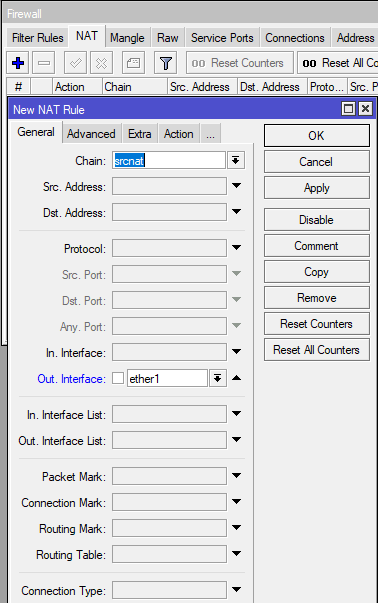
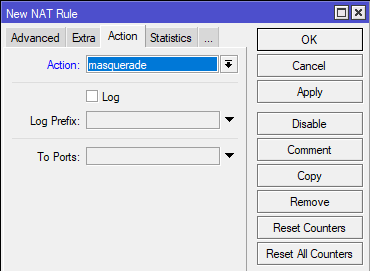
Selanjutnya kita setting IP Firewall, seperti gambar dibawah ini.
Sekarang kita coba konek ke WiFi yang telah dibuat tadi dan masukkan password yang telah dibuat pada security profile.
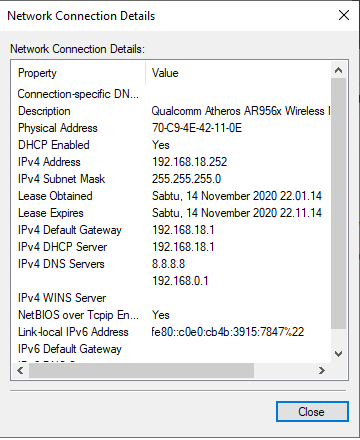
Disini dapat kita lihat bahwa sudah terkoneksi dan telah mendapatkan ip yang telah kita konfigurasi tadi.
Pada blog kali ini saya akan membahas tentang Simple Queue With Parent and Child pada Mikrotik
Pada blog sebelumnya , saya telah membuat limit bandwidth per network menggunakan PCQ. Pada blog kali ini saya menggunakan parent and child. Unruk konfigurasi awal masi sama seperti pada blog sebelumnya, yang membedakan adalah pada queue listnya.
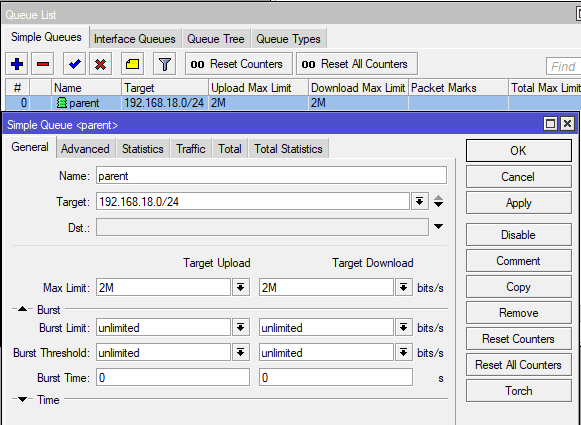
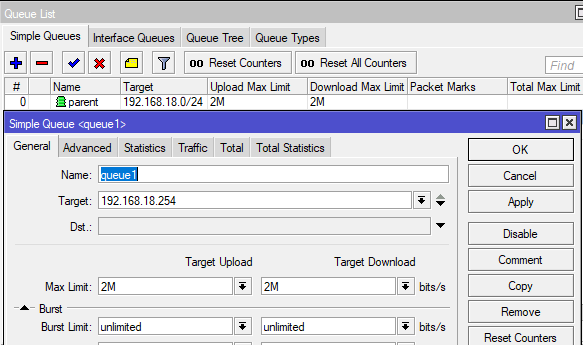
Pertama kita buat parentnya dengan nama parent dan target IP Network dan Max Limit masing-masing 2M.
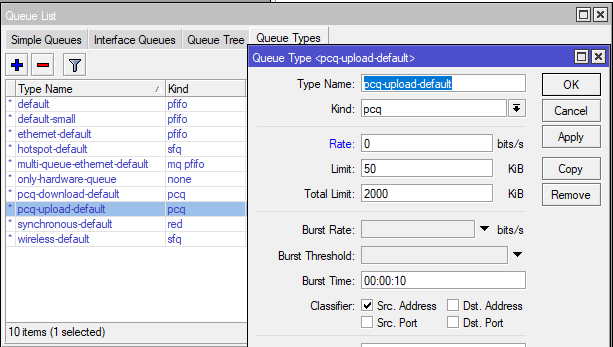
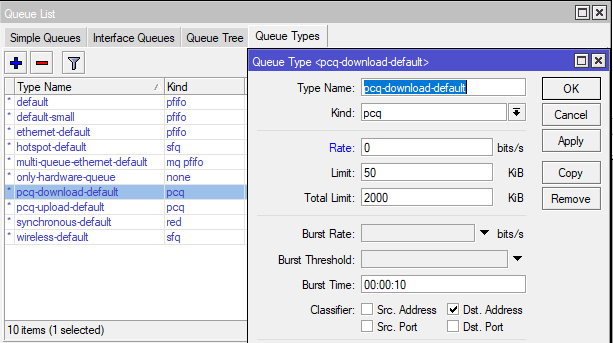
Selanjutnya, kita ubah rate pcq uploud menjadi 0.
Begitu juga dengan rate pcq download.
Kemudian kita buat child dengan nama queue1 dan target adalah IP PC sedangkan Max Limitnya adalah 2M.
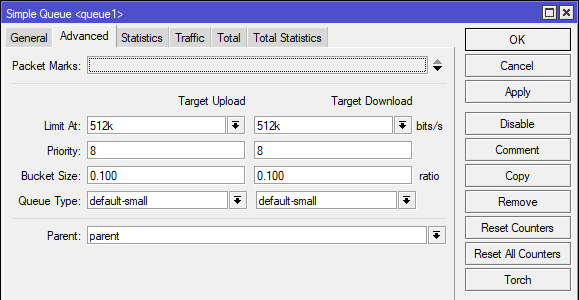
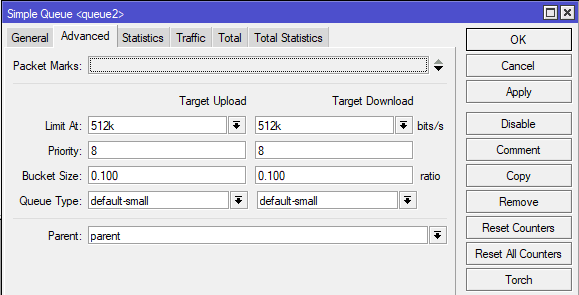
Pada menu advanced Limit At kita isikan masing-masing 512k dan Parent isikan parent yang telah kita buat tadi.
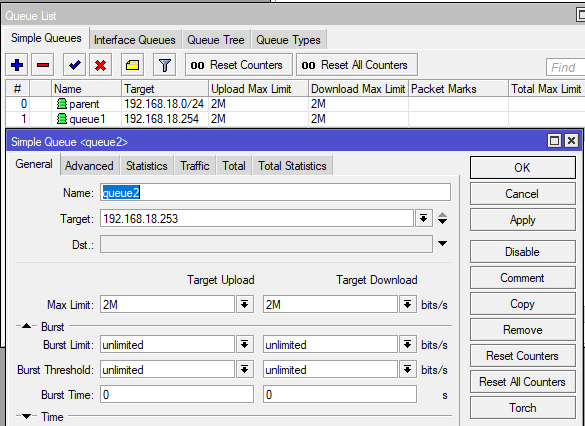
Selanjutnya kita buat child lagi dengan cara yang sama.
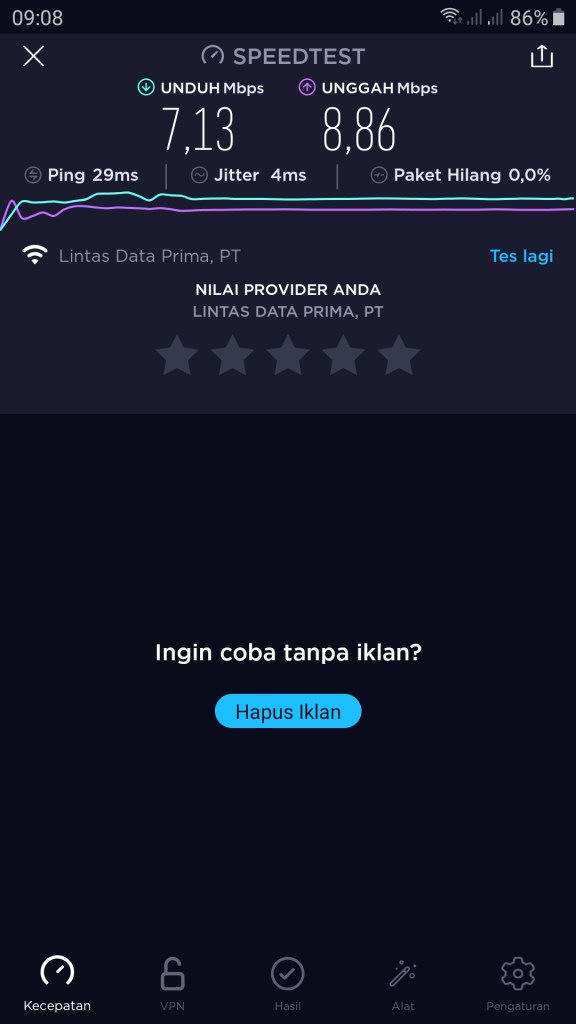
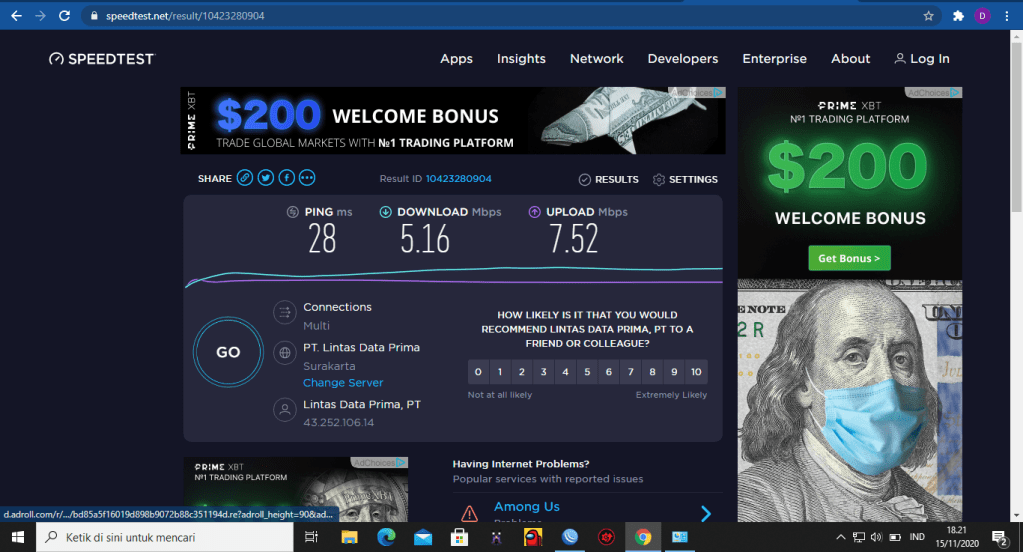
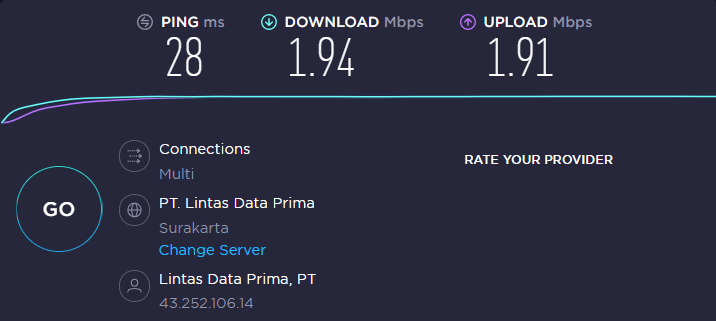
Setelah itu kita coba speedtest pada PC.
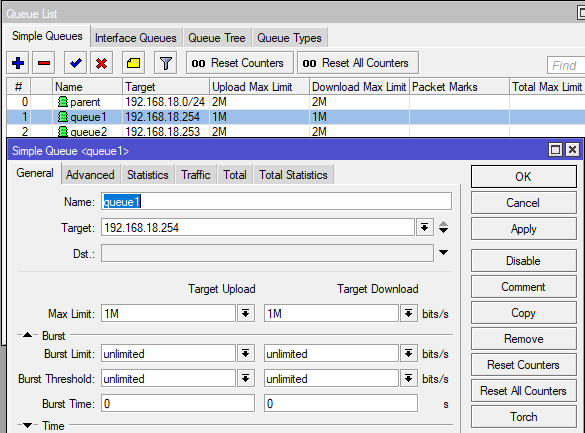
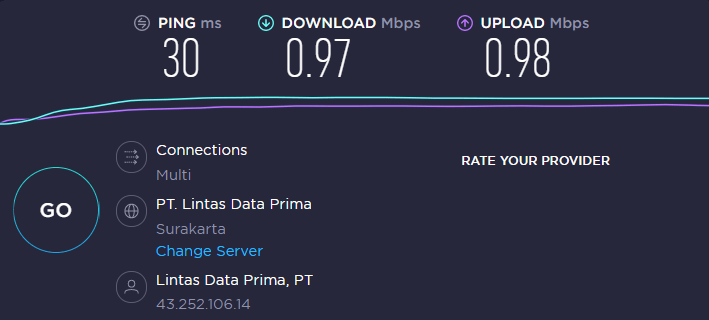
Selanjutnya kita coba ubah Max Limit dari queue1 menjadi 1M.
























 MY NOTES