Assalamualaikum Wr.Wb.
Pada blog kali ini saya akan mengkonfigurasi InterVlan pada Cisco.
Contoh soal :
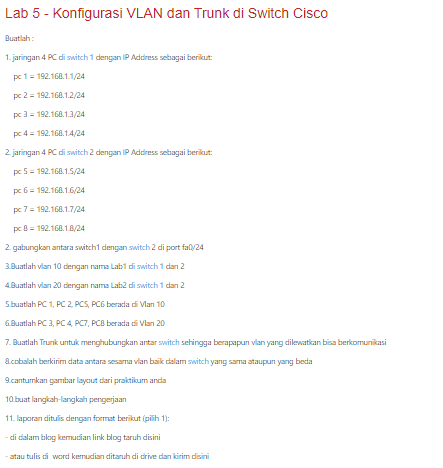
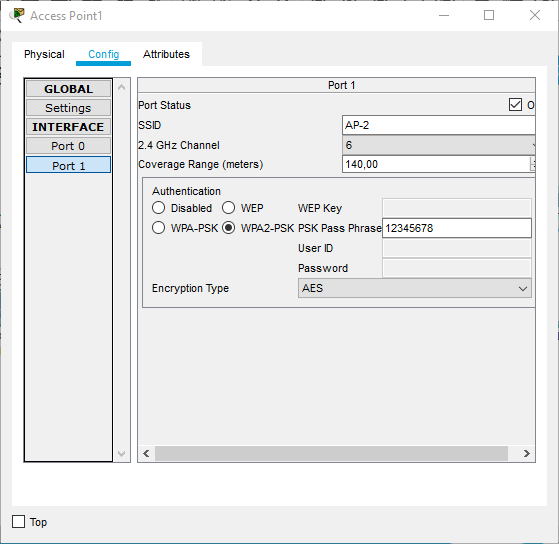
Langkah pertama kita setting Wireless AP dengan password sesuai pada soal untuk menyambungkan ke Laptop.
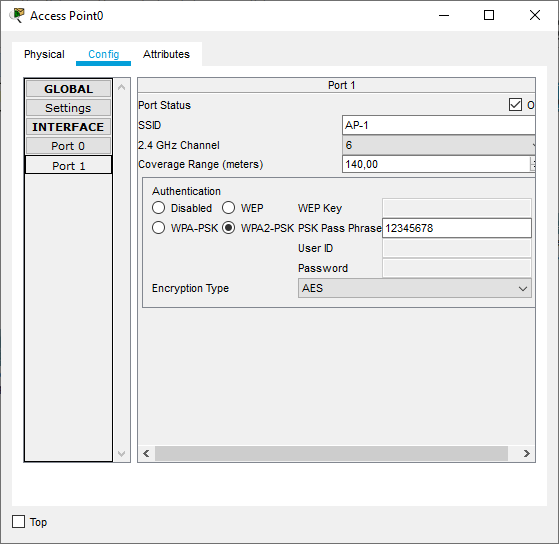
Kemudian klik layout Laptop, lalu matikan power laptop.
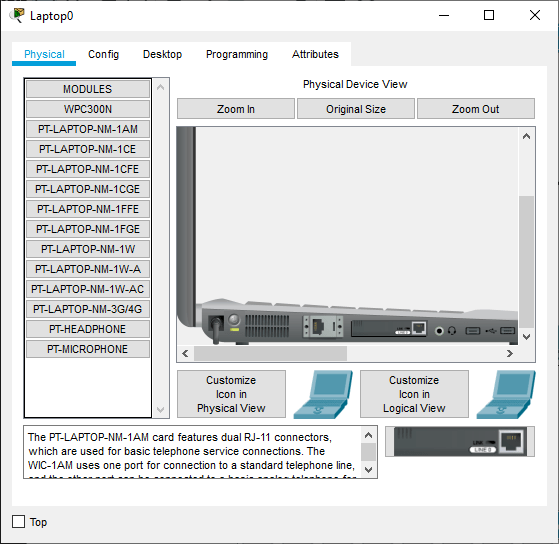
Lalu pindahkan Wireless AP dan nyalakan power Laptop kembali.
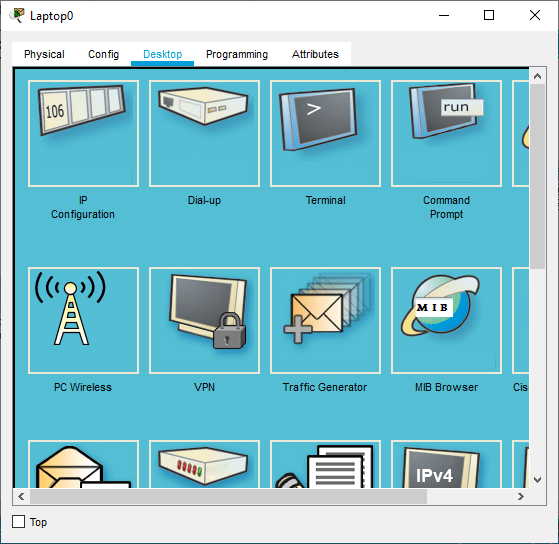
Kemudian klik tab Desktop pilih yang PC Wireless > tab connect > refresh > pilih Wireless sesuai yang dibuat di Access Point tadi yaitu dengan nama SSID AP-1 > connect
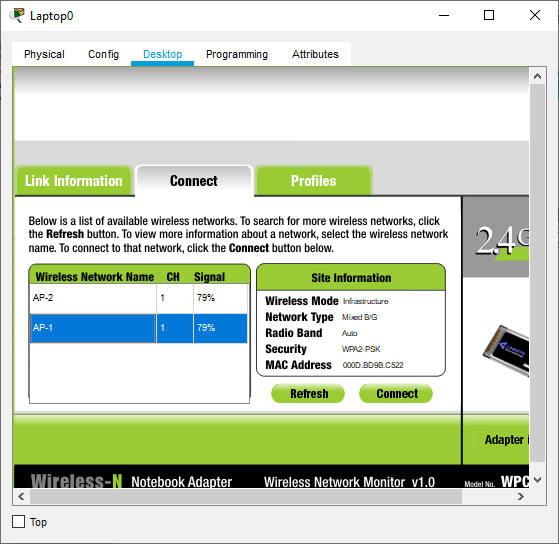
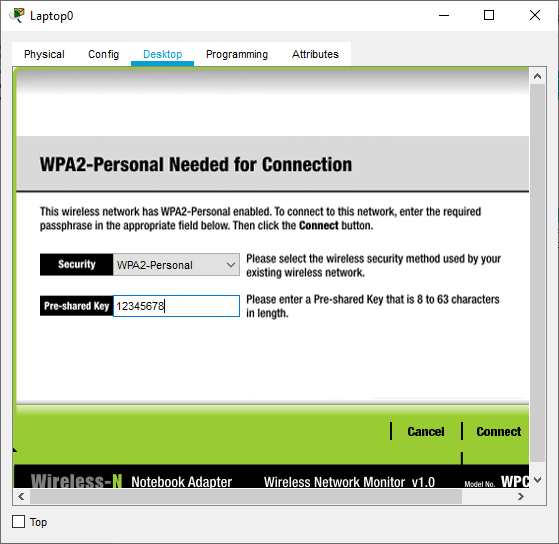
Setelah itu, isikan Password dari AP-1.
Setting juga AP-2 seperti AP-1.
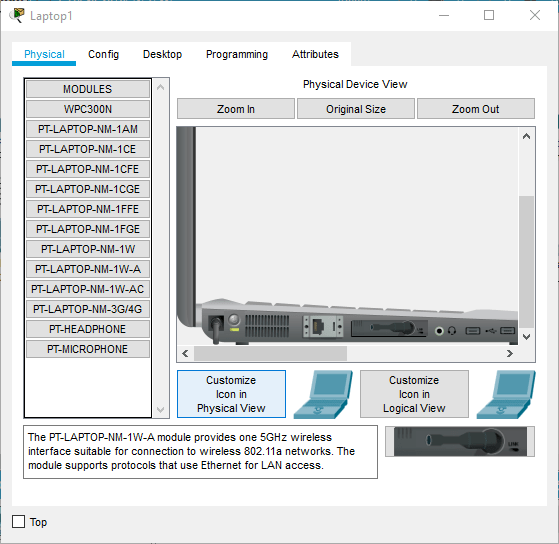
Untuk setting pada Laptop kedua setting seperti pada Laptop yang pertama. Matikan power Laptop terlebih dahulu.
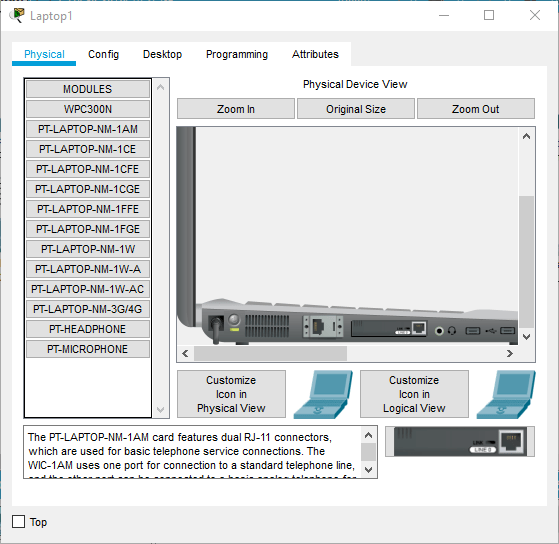
Lalu pindahkan Wireless AP dan nyalakan kembali.
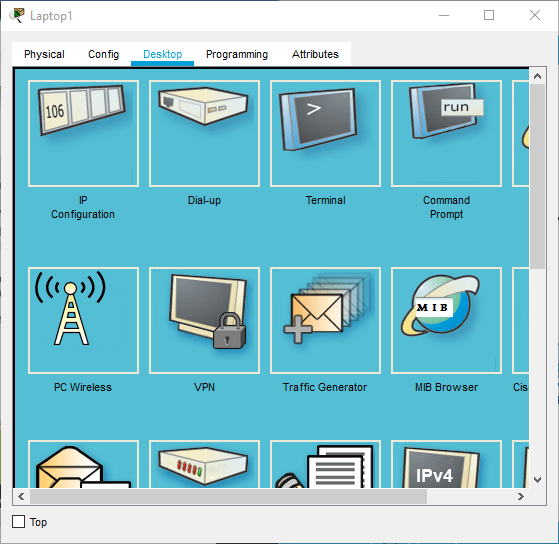
Kemudian klik tab Desktop pilih yang PC Wireless > tab connect > refresh > pilih Wireless sesuai yang dibuat di Access Point tadi yaitu dengan nama SSID AP-2 > connect
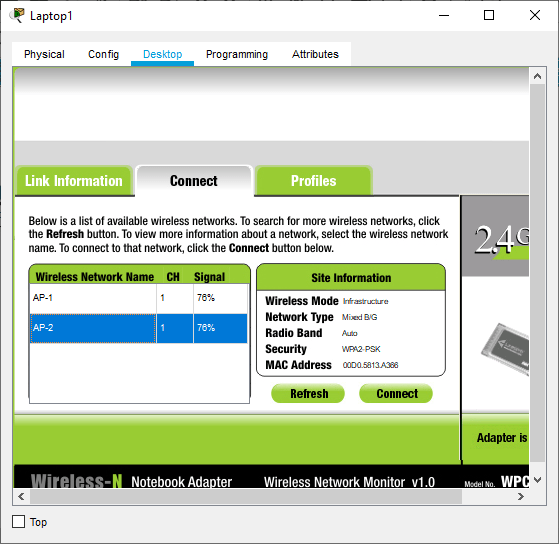
Lalu isikan Password dari AP-2.
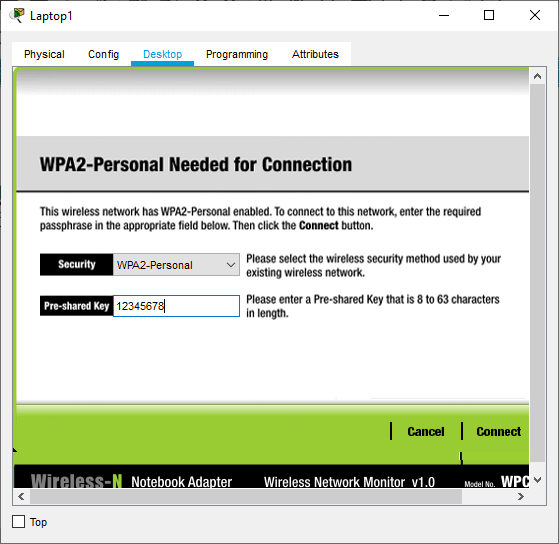
Dibawah ini gambar setelah Laptop disambungkan ke Wireless.
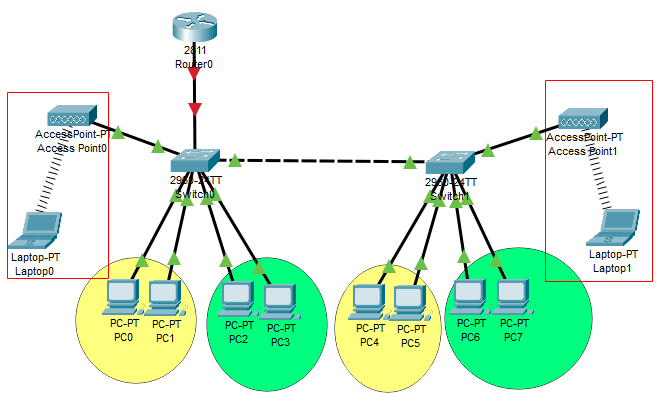
Kemudian konfigurasikan Switch dengan masuk ke privilege mode dan ganti hostname Switch pada Switch1 dan Switch2.


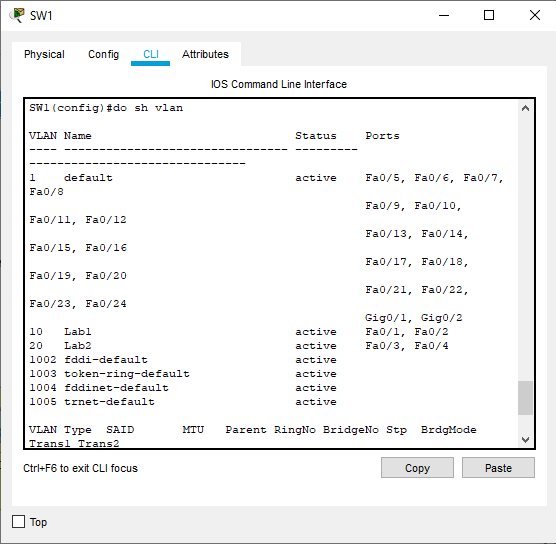
Langkah berikutnya, buat VLAN 10 dan 20 dengan nama Lab1 dan Lab2 pada SW1 dan SW2.
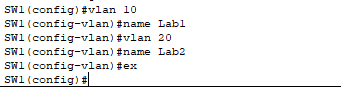
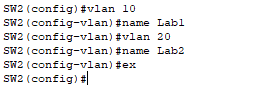
Selanjutnya buat PC1, PC2, PC5, dan PC6 berada pada vlan 10.
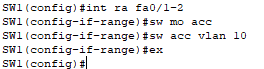

Dan buat PC3, PC4 ,PC7, dan PC8 berada pada vlan 20.
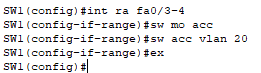
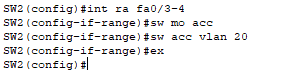
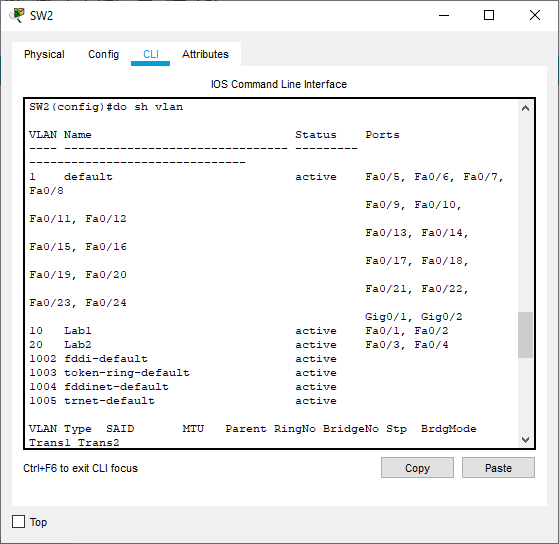
Kemudian kita cek menggunakan perintah “do show vlan atau do sh vl“
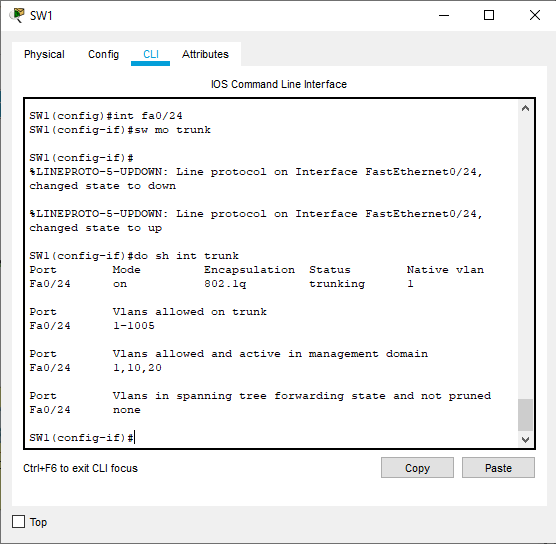
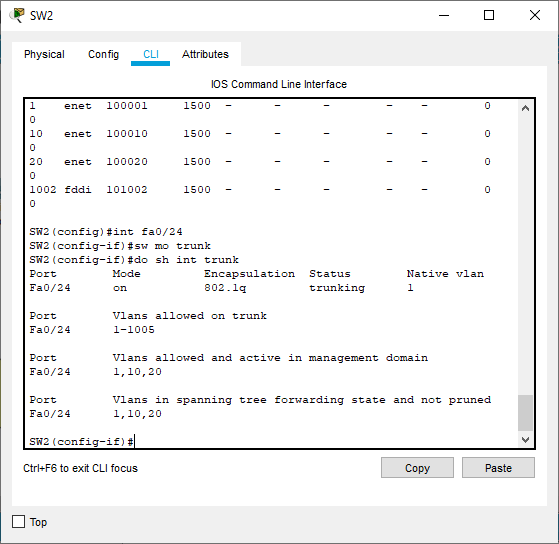
Lalu buat trunk untuk menghubungkan antara switch sehingga vlan berapapun yang dilewati bisa berkomunikasi.
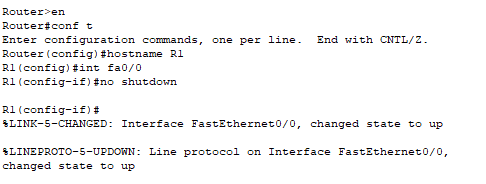
Ubah hostname router, Kemudian buat sub interface fa0.0/10 di router dengan ip address 192.168.20.1 dengan netmask 255.255.255.0, sebelum membuat ip address, kita aktifkan dulu int fa0/0.
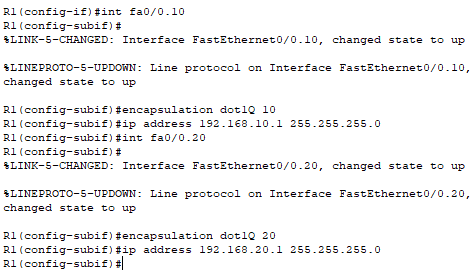
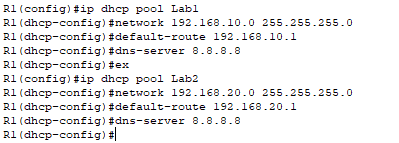
Setelah buat ip address pada vlan 10 dan 20, selanjutnya kita buat dhcp server untuk sub interface fa0/0.10 dengan nama pool Lab1. Lakukan konfigursai seperti gambar di bawah ini :
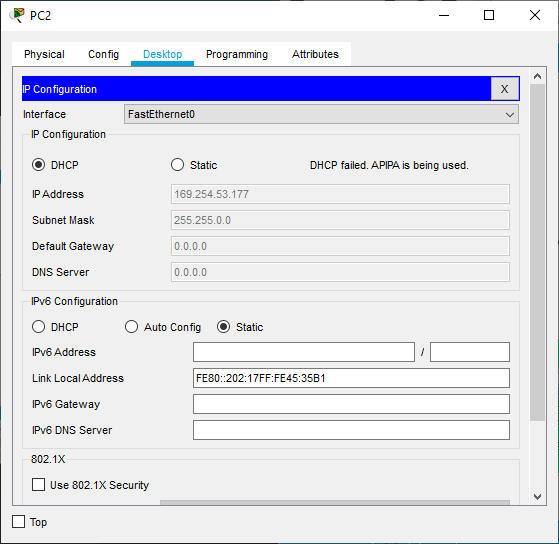
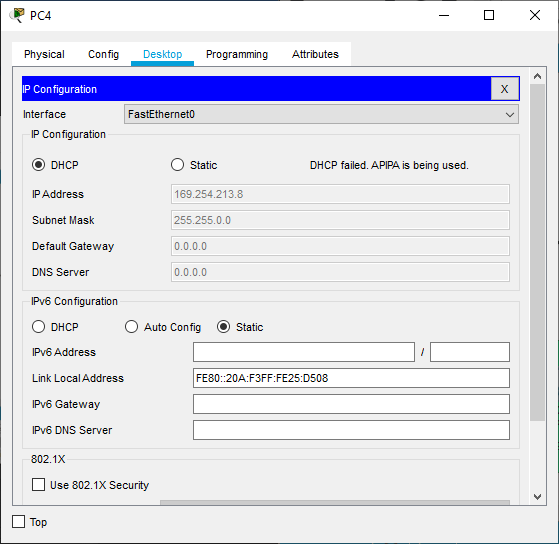
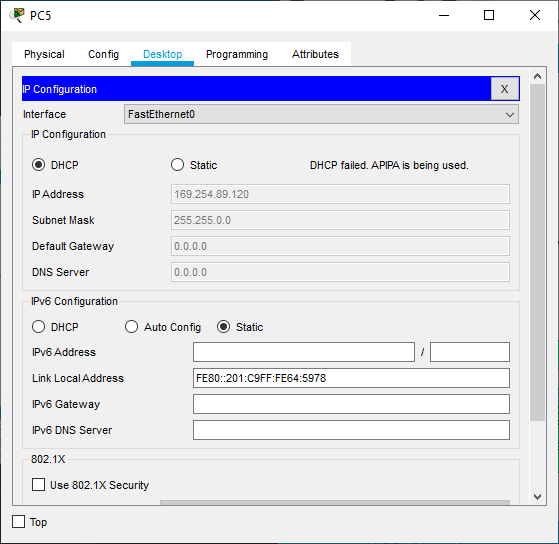
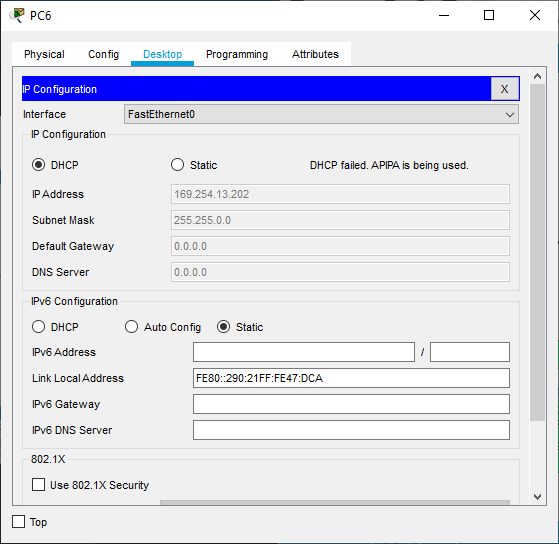
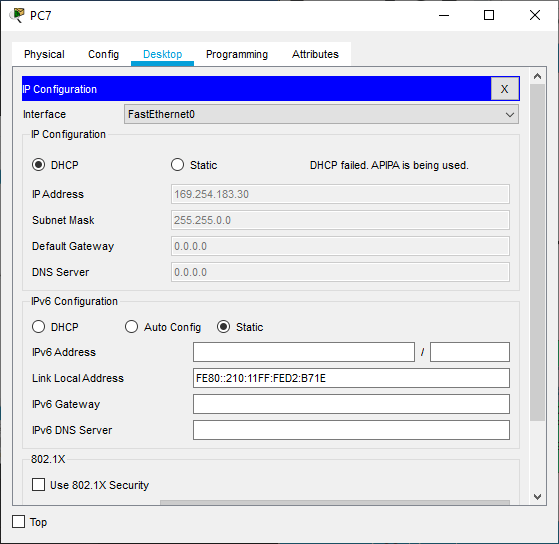
Lalu kita cek IP DHCP setiap PC, dan IP DHCP tersebut akan otomatis terisi seperti gambar berikut :
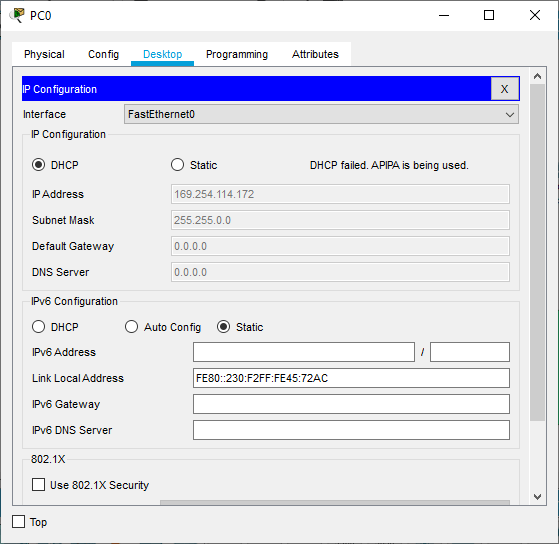
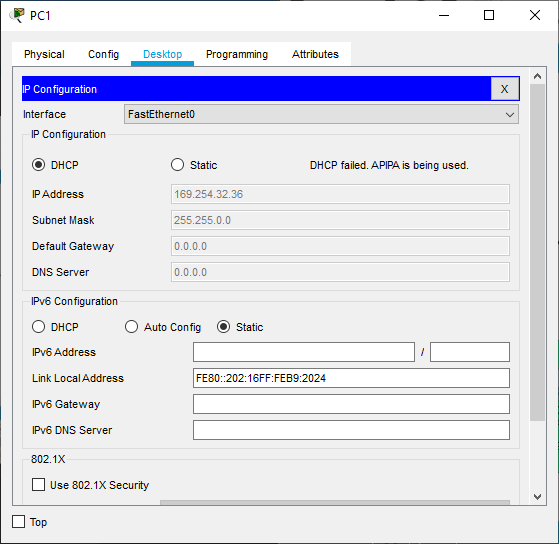
Lalu kita uji coba berkirim paket data dari PC0 ke PC1.
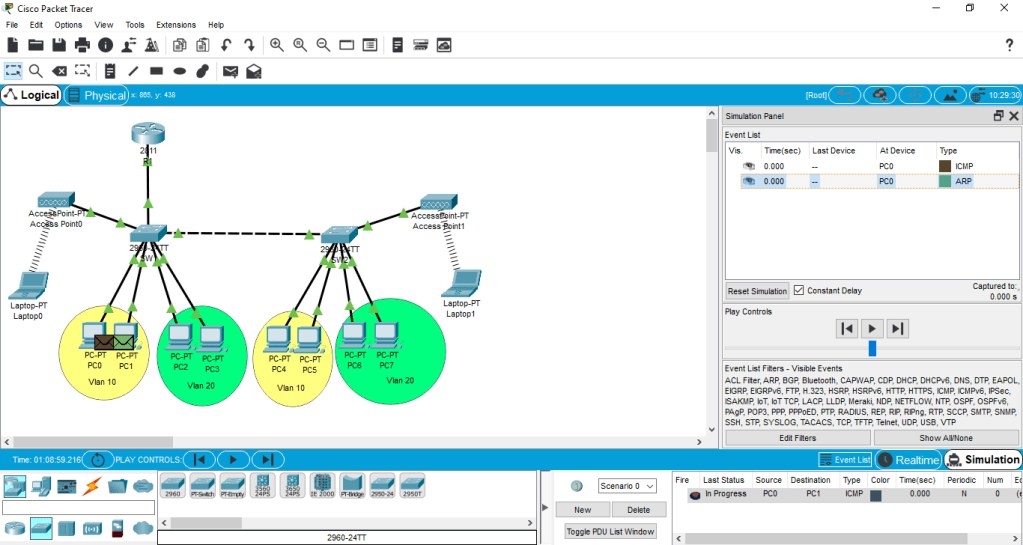
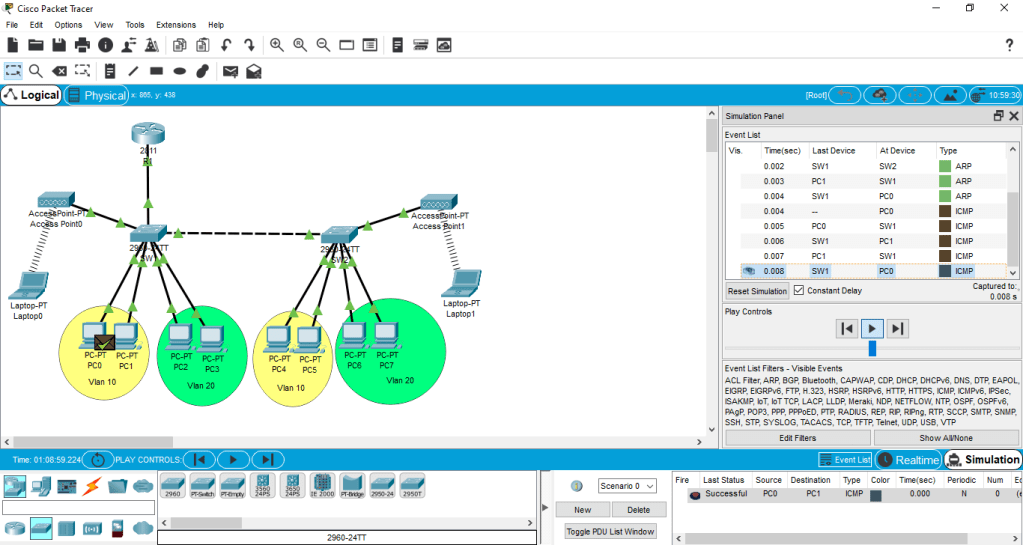
Hasilnya akan sukses karena berada pada vlan dan switch yang sama.
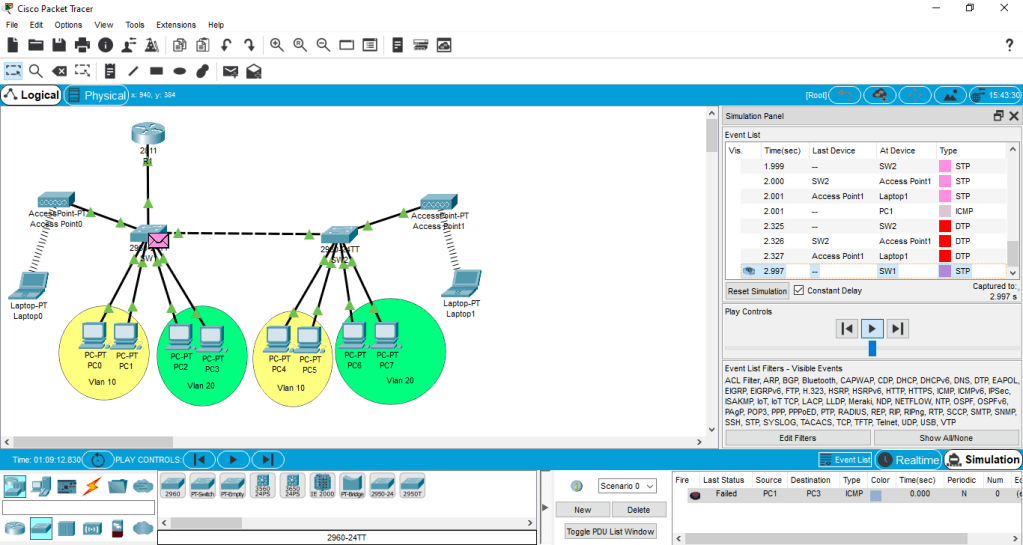
Lalu kita coba berkirim paket data dari PC1 ke PC3.
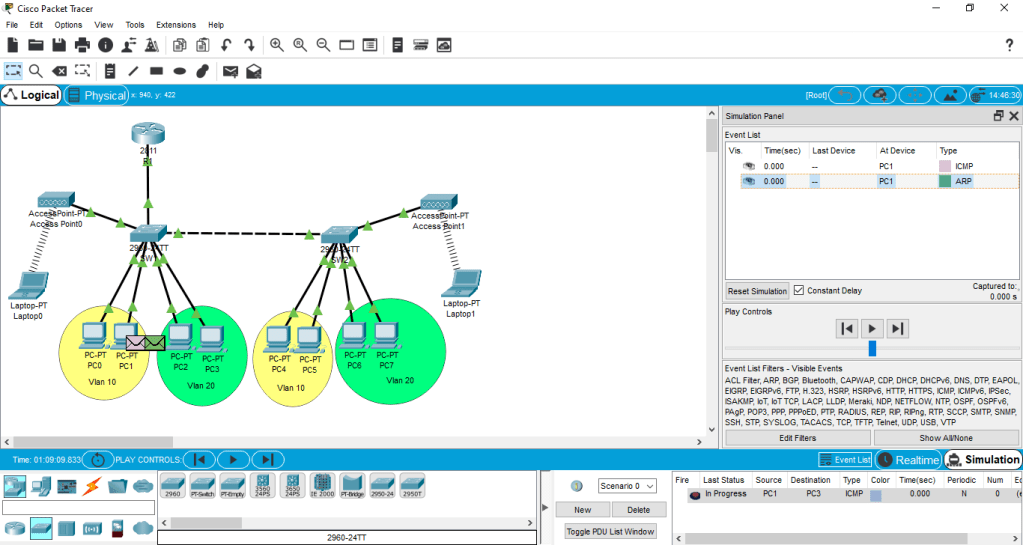
Hasilnnya akan failed karena berada pada vlan yang berbeda.
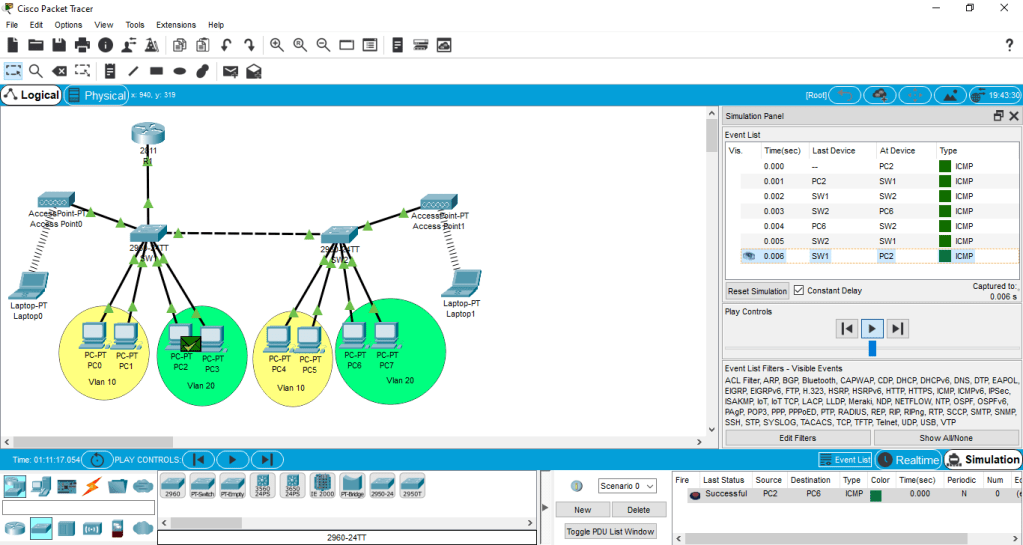
Terakhir kita coba berkirim paket data dari PC2 ke PC6.
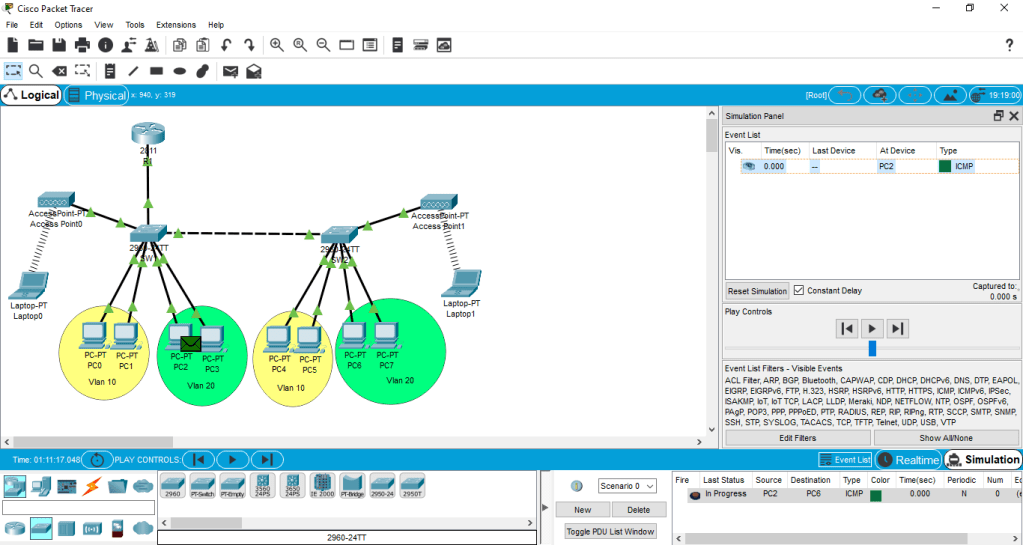
Hasilnya akan sukses karena berada pada vlan yang sama walaupun berbeda switch.
Sekian blog pada kali ini.
Wassalamualaikum Wr.Wb.

 MY NOTES